LayOut へエクスポート
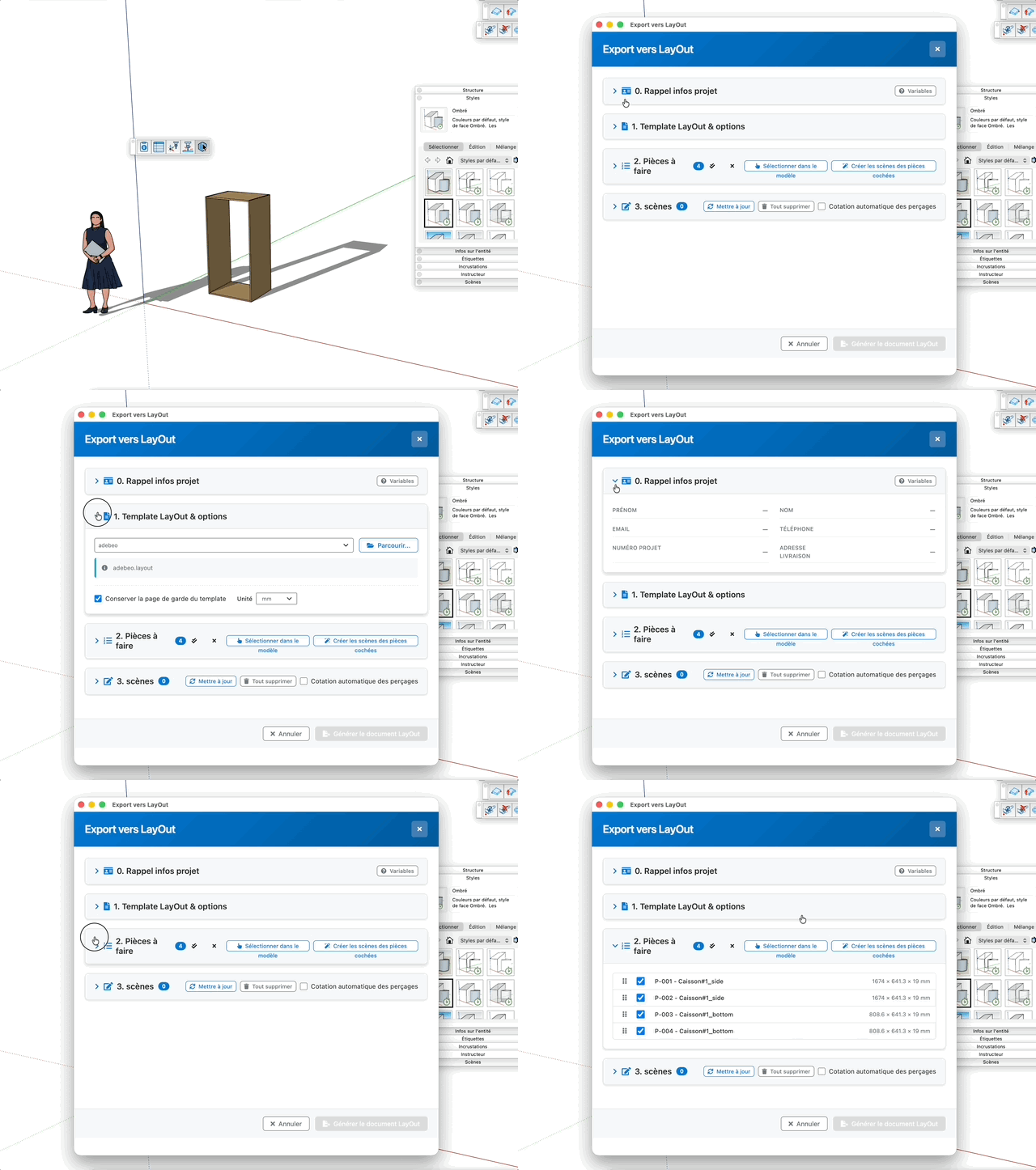
製作資料を 2 段階で用意します。まず部品ごとに 1 つの .skp ファイルを書き出し(部品と金物を、モデルの隣のフォルダへ)、次に部品 1 点につき 1 ページのLayOut ドキュメントを生成します(標準ビュー、寸法、プロジェクト情報)。モデルにシーンは追加されません。
これは作図ツールではありません。コマンドを実行するとダイアログが開きます。モデルは保存済みである必要があり、ダイアログを開いた時点と生成の直前に自動保存されます。
使い方
- CNC ツールバー(または Adwood メニュー)からコマンドを実行します
- セクション 0 — LayOut ドキュメントに反映されるプロジェクト情報を確認します
- セクション 1 — LayOut テンプレートとドキュメントの単位を選びます
- セクション 2 — 部品にチェックを入れて並べ替えます。必要ならこの時点でファイルを書き出せます
- [LayOut ドキュメントを生成]をクリックし、
.layout ファイルの保存先を指定します。作成後、LayOut で開かれます
各セクションはアコーディオン式です。見出しをクリックすると展開し、他は折りたたまれます。この状態はセッション間で保持されます。
セクション 0 — プロジェクト情報
LayOut ドキュメントの表題欄に入る情報の確認と簡易編集を行います。
- 変数(ボタン)— LayOut 変数のヘルプを表示/非表示します。テンプレートには テキスト > 自動テキストの挿入 から挿入してください。値はエクスポートごとに書き換えられます。
<adwood_client_first_name> — 顧客の名<adwood_client_last_name> — 顧客の姓<adwood_client_email> — メール<adwood_client_phone> — 電話<adwood_client_address> — 顧客の住所<adwood_project_number> — プロジェクト番号<adwood_project_delivery_address> — 納品先住所<adwood_project_delivery_instructions> — 納品時の指示<adwood_project_notes> — 備考
- 名 / 姓 — 顧客名
- メール / 電話 — 顧客の連絡先
- プロジェクト番号 — 案件の参照番号
- 納品先住所 — 納品場所
各フィールドはフォーカスを離れた時点(Tab、Enter、他をクリック)でモデルに保存されます。実際に変更があった場合のみ保存されます。このセクションにない変数(顧客の住所、納品時の指示、備考)は プロジェクト情報 コマンドで入力します。いずれも LayOut にエクスポートされます。
セクション 1 — LayOut テンプレートとオプション
- テンプレートを選択…(リスト)— 拡張機能に付属する Adebeo Adwood テンプレートが既定として先頭に表示され、続いて LayOut 付属のテンプレートとユーザー独自のテンプレートが並びます
- 参照…(ボタン)— 任意の
.layout ファイルをテンプレートとして指定します。リストに追加され、選択された状態になります
- 選択したテンプレートのパスが確認用にリストの下に表示されます
- テンプレートの表紙を保持(チェックボックス)— オンの場合、テンプレートの 1 ページ目はそのまま表紙として残り、最初の部材はテンプレートに 2 ページ目があればそれを使用し、なければページが追加されます。以降の部材にはそれぞれページが追加されます。オフの場合、最初の部材がテンプレートの 1 ページ目を再利用します
- 単位(リスト:mm、cm、m、inch)— LayOut ドキュメントと生成される寸法の単位です。精度は単位にかかわらず 0.1 mm 相当を保ちます
- 穴の自動寸法(チェックボックス)— LayOut ページに穴の寸法と記号、および穴あけ表を追加します
- 既存の部品ファイルを置き換える(チェックボックス)— オンにすると書き出しはフォルダ内のファイルを上書きします。オフにすると連番が付き、以前のファイルは保持されます
セクション 2 — 製作する部材
コンポーネント内に入れ子になったものも含め、モデル内のすべてのパネルを一覧します。バッジは検出された部材数です。
- ハンドル(左側の 6 つの点)— 行をドラッグしてリストの表示順を変更します。LayOut ドキュメントのページは常に部品名称の順に並びます
- チェックボックス — その部品を書き出しに含めます
- ラベル — 部材の記号と名称(例:
P-001 - 左たて框)
- 寸法 — 仕上がりの 長さ × 幅 × 厚さ(mm)
- すべて選択(二重チェック)— すべての行にチェックを入れます
- すべて選択解除(×)— すべての行のチェックを外します
- モデル内で選択(ボタン)— 選択を解除して SketchUp のビューポートに操作を渡します。目的の部材をクリックすると一覧のチェックがリアルタイムで反映され、対象外の部材はグレー表示になります。ツールを終了(Esc またはスペースキー)するとダイアログに戻ります
- 選択した部品のファイルを書き出す(ボタン)— ドキュメントを生成せずに、チェックした部品ごとに
.skp ファイルを書き出します。部品が 1 つもチェックされていない間は無効です
モデルに Adwood パネルがない場合はメッセージが表示され、一覧は空のままです。
各部品は <モデル名>_<パネル>/<名称>.skp に、モデルの隣に書き出され、ビューごとにシーンを持ちます。金物は金物タグに置かれ、ISO ビューだけで表示されるため、加工ビューは読みやすく保たれます。名称が同じ部品は 1 つのファイルと 1 ページを共有し、図枠に数量が表示されます。
ダイアログ下部
- LayOut ドキュメントを生成 — モデルを保存し、チェックした部品のファイルを書き出し、テンプレートからドキュメントを作成して LayOut で開きます。テンプレートが選ばれ、部品が 1 つ以上チェックされるまで無効です
- キャンセルと右上の× — ウィンドウを閉じます。すでに書き出したファイルと保存済みのプロジェクト情報は保持されます
ショートカット
- Enter = 入力中のプロジェクト情報フィールドを確定
- スペースキー = モデル内での選択を終了してダイアログに戻る
- Esc = 操作をキャンセル
ヒント
- 自動テキスト変数を組み込んだ自社用の LayOut テンプレートを用意しておくと、表題欄がエクスポートごとに自動で埋まります
- テンプレート、単位、部材の並び順、チェック状態はモデルごとに記憶されます。2 回目のエクスポートは前回の設定から始まります
- 部品ファイルのフォルダを移動・改名しないでください。LayOut ドキュメントはパスで参照しています
- 部品を変更したら、ドキュメントを再生成する前にファイルを書き出し直してください
- 名称が同じ部品はまとめられます。ファイルは 1 つ、ページも 1 つで、数量が図枠に記載されます
- 生成前にプロジェクト番号を入力しておくと、LayOut ファイルをフォルダー内で整理しやすくなります