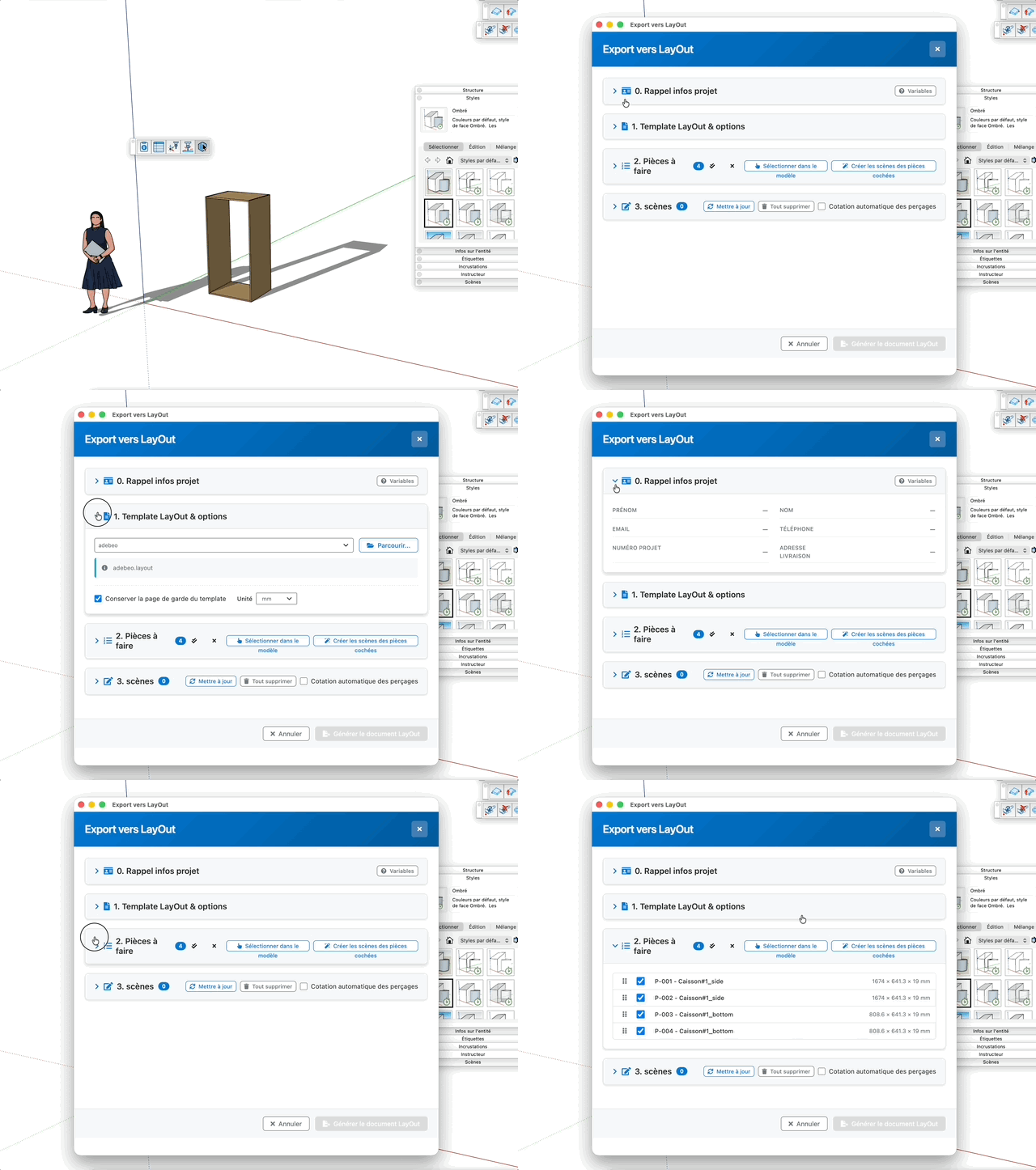
LayOut으로 내보내기
제작 자료를 두 단계로 준비합니다. 먼저 부품마다 .skp 파일 하나를 내보내고(부품과 하드웨어를 모델 옆 폴더에), 이어서 부품당 한 페이지로 구성된 LayOut 문서를 생성합니다(표준 뷰, 치수, 프로젝트 정보). 모델에는 어떤 장면도 추가되지 않습니다.
일반적인 그리기 도구가 아닙니다. 명령을 실행하면 대화 상자가 열립니다. 모델은 저장되어 있어야 하며, 대화 상자를 열 때와 생성 직전에 자동으로 저장됩니다.
사용 방법
- CNC 도구 모음(또는 Adwood 메뉴)에서 명령을 실행합니다
- 섹션 0 — LayOut 문서로 전달되는 프로젝트 정보를 확인합니다
- 섹션 1 — LayOut 템플릿과 문서 단위를 선택합니다
- 섹션 2 — 부품을 선택하고 순서를 정합니다. 필요하면 이 단계에서 파일을 먼저 내보낼 수 있습니다
- [LayOut 문서 생성]을 클릭하고
.layout 파일의 저장 위치를 지정하면 파일이 생성되어 LayOut에서 열립니다
섹션은 아코디언으로 동작합니다. 제목을 클릭하면 펼쳐지고 나머지는 접힙니다. 이 상태는 세션 간에 유지됩니다.
섹션 0 — 프로젝트 정보
LayOut 문서의 표제란을 채우는 정보를 확인하고 빠르게 수정합니다.
- 변수(버튼) — LayOut 변수 도움말을 표시하거나 숨깁니다. 템플릿에는 텍스트 > 자동 텍스트 삽입으로 넣으세요. 값은 내보낼 때마다 다시 기록됩니다.
<adwood_client_first_name> — 고객 이름<adwood_client_last_name> — 고객 성<adwood_client_email> — 이메일<adwood_client_phone> — 전화<adwood_client_address> — 고객 주소<adwood_project_number> — 프로젝트 번호<adwood_project_delivery_address> — 배송 주소<adwood_project_delivery_instructions> — 배송 지침<adwood_project_notes> — 메모
- 이름 / 성 — 고객 신원
- 이메일 / 전화 — 고객 연락처
- 프로젝트 번호 — 현장 참조 번호
- 배송 주소 — 배송 장소
각 필드는 포커스를 벗어나는 순간(Tab, Enter 또는 다른 곳 클릭) 모델에 저장되며, 실제로 값이 바뀐 경우에만 저장됩니다. 이 섹션에 없는 변수(고객 주소, 배송 지침, 메모)는 프로젝트 정보 명령으로 입력하며, 그래도 LayOut으로 내보내집니다.
섹션 1 — LayOut 템플릿 및 옵션
- 템플릿 선택…(목록) — 확장에 포함된 Adebeo Adwood 템플릿이 기본값으로 먼저 나오고, 이어서 LayOut과 함께 설치된 템플릿과 사용자 템플릿이 표시됩니다
- 찾아보기…(버튼) — 임의의
.layout 파일을 템플릿으로 지정합니다. 목록에 추가되고 선택됩니다
- 선택한 템플릿의 경로가 확인용으로 목록 아래에 표시됩니다
- 템플릿 표지 페이지 유지(체크박스) — 체크하면 템플릿의 첫 페이지는 그대로 표지로 남고, 첫 부재는 템플릿에 두 번째 페이지가 있으면 그 페이지를 사용하며 없으면 페이지가 추가됩니다. 이후 부재는 각각 페이지가 추가됩니다. 해제하면 첫 부재가 템플릿의 첫 페이지를 재사용합니다
- 단위(목록: mm, cm, m, inch) — LayOut 문서와 생성되는 치수의 단위입니다. 정밀도는 단위와 무관하게 0.1 mm 수준을 유지합니다
- 구멍 자동 치수(확인란) — LayOut 페이지에 구멍 치수와 기호, 그리고 드릴 표를 추가합니다
- 기존 부품 파일 바꾸기(확인란) — 선택하면 내보내기가 폴더의 파일을 덮어씁니다. 해제하면 숫자 접미사가 붙고 기존 파일이 유지됩니다
섹션 2 — 제작할 부재
컴포넌트 안에 중첩된 것까지 포함해 모델의 모든 패널을 나열합니다. 배지는 감지된 부재 수입니다.
- 핸들(왼쪽의 여섯 개 점) — 행을 끌어다 놓아 목록의 표시 순서를 바꿉니다. LayOut 문서의 페이지는 항상 부품 레이블 순으로 정렬됩니다
- 확인란 — 해당 부품을 내보내기에 포함합니다
- 라벨 — 부재의 기호와 이름(예:
P-001 - 왼쪽 세로대)
- 치수 — 순 길이 × 폭 × 두께(mm)
- 모두 선택(이중 체크) — 모든 행을 체크합니다
- 모두 선택 해제(×) — 모든 행의 체크를 해제합니다
- 모델에서 선택(버튼) — 선택을 비우고 SketchUp 뷰포트로 조작을 넘깁니다. 원하는 부재를 클릭하면 목록이 실시간으로 체크되고 제외된 부재는 흐리게 표시됩니다. 도구를 종료(Esc 또는 스페이스바)하면 대화 상자로 돌아옵니다
- 선택한 부품 파일 내보내기(버튼) — 문서를 생성하지 않고 선택한 부품마다
.skp 파일을 씁니다. 선택된 부품이 없으면 비활성 상태입니다
모델에 Adwood 패널이 없으면 메시지가 표시되고 목록은 비어 있습니다.
각 부품은 모델 옆의 <모델 이름>_<패널>/<레이블>.skp에 기록되며, 뷰마다 장면을 가집니다. 하드웨어는 하드웨어 태그에 놓여 ISO 뷰에서만 표시되므로 가공 뷰는 읽기 쉽게 유지됩니다. 레이블이 같은 부품은 하나의 파일과 하나의 페이지를 공유하며, 표제란에 수량이 표시됩니다.
대화 상자 하단
- LayOut 문서 생성 — 모델을 저장하고 선택한 부품의 파일을 내보낸 뒤 템플릿으로 문서를 만들어 LayOut에서 엽니다. 템플릿이 선택되고 부품이 하나 이상 선택될 때까지 비활성입니다
- 취소와 오른쪽 위의 X — 창을 닫습니다. 이미 내보낸 파일과 저장된 프로젝트 정보는 유지됩니다
단축키
- Enter = 입력 중인 프로젝트 정보 필드 확정
- 스페이스바 = 모델에서의 선택을 끝내고 대화 상자로 복귀
- Esc = 작업 취소
팁
- 자동 텍스트 변수를 넣은 자체 LayOut 템플릿을 준비하면 표제란이 내보낼 때마다 자동으로 채워집니다
- 템플릿, 단위, 부재 순서, 체크 상태는 모델별로 기억됩니다. 두 번째 내보내기는 이전 설정에서 시작합니다
- 부품 파일 폴더를 옮기거나 이름을 바꾸지 마십시오. LayOut 문서가 경로로 참조합니다
- 부품을 수정한 뒤에는 문서를 다시 생성하기 전에 파일을 다시 내보내십시오
- 레이블이 같은 부품은 하나로 묶입니다. 파일 하나, 페이지 하나이며 수량이 표제란에 표시됩니다
- 생성 전에 프로젝트 번호를 입력해 두면 LayOut 파일 이름을 폴더 체계에 맞게 정리하기 좋습니다