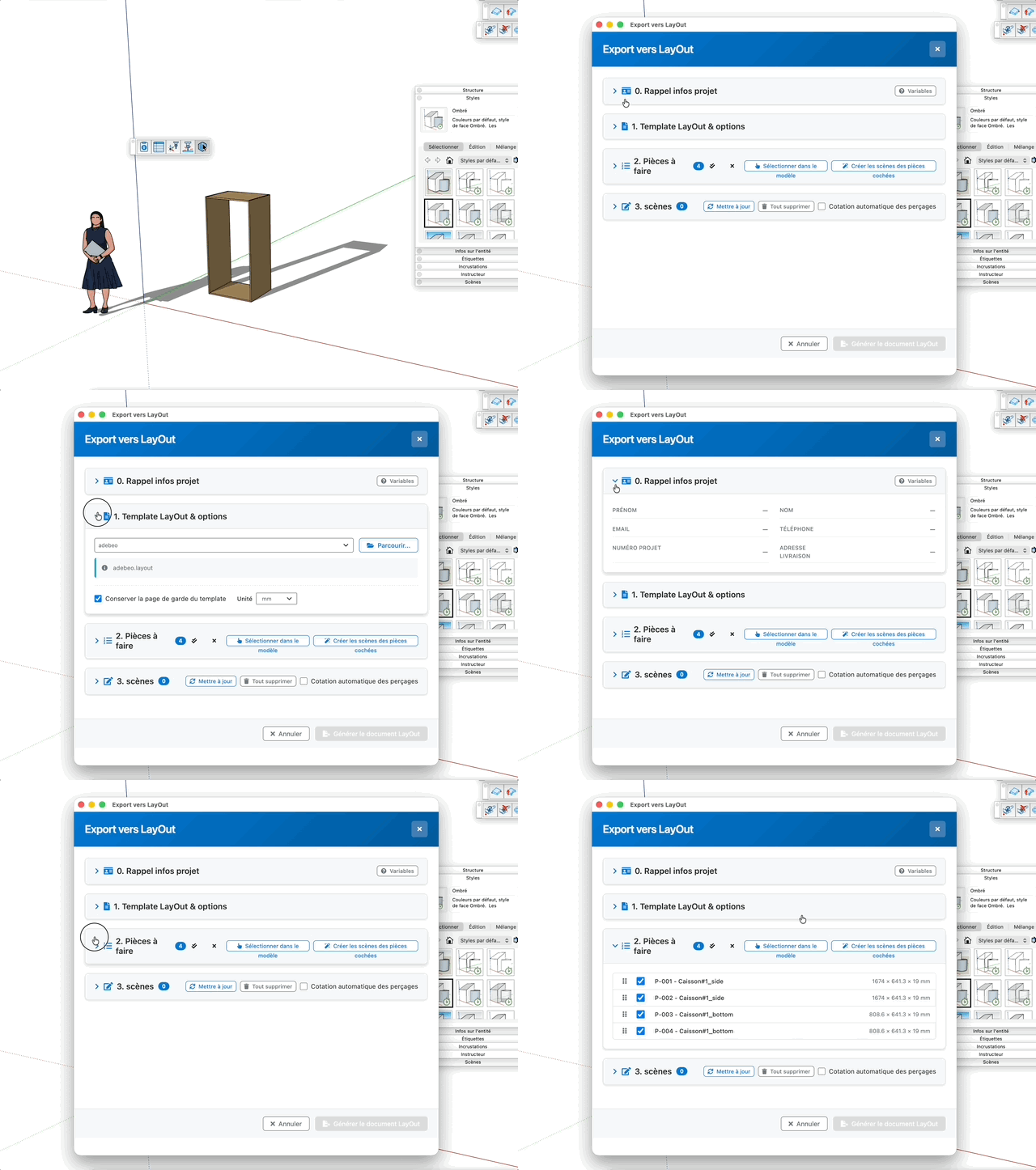
导出到 LayOut
分两步准备加工资料:先为每个零件导出一个 .skp 文件(零件及其五金,放在模型旁边的文件夹中),再生成 LayOut 文档,每个零件一页(标准视图、尺寸和项目信息)。模型中不会添加任何场景。
这不是常规的绘图工具:命令会打开一个对话框。模型必须已保存 —— 打开对话框时以及生成之前都会自动保存。
操作流程
- 从 CNC 工具栏(或 Adwood 菜单)启动命令
- 第 0 节 — 核对将写入 LayOut 文档的项目信息
- 第 1 节 — 选择 LayOut 模板和文档单位
- 第 2 节 — 勾选并排序零件;如有需要,可先导出它们的文件
- 点击「生成 LayOut 文档」,选择
.layout 文件的保存位置:文件创建后会在 LayOut 中打开
各节采用手风琴方式:点击标题展开该节并折叠其他节。该状态会在两次会话之间保留。
第 0 节 — 项目信息
回顾并快速修改用于填写 LayOut 文档标题栏的信息。
- 变量(按钮)— 显示或隐藏 LayOut 变量的帮助。通过文本 > 插入自动文本把变量插入模板:每次导出时数值都会重写。
<adwood_client_first_name> — 客户名<adwood_client_last_name> — 客户姓<adwood_client_email> — 邮箱<adwood_client_phone> — 电话<adwood_client_address> — 客户地址<adwood_project_number> — 项目编号<adwood_project_delivery_address> — 交货地址<adwood_project_delivery_instructions> — 交货说明<adwood_project_notes> — 备注
- 名 / 姓 — 客户身份
- 邮箱 / 电话 — 客户联系方式
- 项目编号 — 工程参考号
- 交货地址 — 交货地点
离开字段时(Tab、回车或点击别处)内容立即保存到模型,且仅在确实发生变化时才保存。本节未列出的变量(客户地址、交货说明、备注)请用项目信息命令填写;它们同样会导出到 LayOut。
第 1 节 — LayOut 模板与选项
- 选择模板…(下拉列表)— 随扩展提供的 Adebeo Adwood 模板作为默认项排在最前,随后是随 LayOut 安装的模板和你自己的模板
- 浏览…(按钮)— 指定任意
.layout 文件作为模板;它会被加入列表并选中
- 所选模板的路径显示在列表下方,便于核对
- 保留模板封面页(复选框)— 勾选时模板首页保持不动并作为封面:若模板有第二页,第一个零件使用该页,否则新增一页;其后的零件各自新增一页。取消勾选时第一个零件会复用模板首页
- 单位(列表:mm、cm、m、inch)— LayOut 文档和所生成尺寸的单位。无论使用哪种单位,精度都保持相当于 0.1 mm
- 孔位自动标注(复选框)— 在 LayOut 页面上添加孔位尺寸与标记,以及钻孔表
- 替换已有的零件文件(复选框)— 勾选时导出会覆盖文件夹中的文件;取消勾选时会添加数字后缀并保留旧文件
第 2 节 — 待加工零件
列出模型中的所有板件,包括嵌套在组件内部的板件。徽标显示检测到的零件数量。
- 拖拽手柄(左侧六个点)— 拖放行以调整列表的显示顺序。LayOut 文档的页面始终按零件标签排序
- 复选框 — 将该零件纳入导出
- 标签 — 零件编号与名称(例如
P-001 - 左立柱)
- 尺寸 — 净长 × 宽 × 厚,单位 mm
- 全选(双勾)— 勾选所有行
- 全部取消(叉)— 取消所有行的勾选
- 在模型中选择(按钮)— 清空选择集并把操作交给 SketchUp 视口:点击需要的零件,列表会实时勾选,未选中的零件变灰。退出工具(Esc 或空格键)即返回对话框
- 导出所选零件的文件(按钮)— 为每个勾选的零件写出一个
.skp 文件,但不生成文档;未勾选任何零件时按钮不可用
若模型中没有 Adwood 板件,会出现提示且列表保持为空。
每个零件写入模型旁的 <模型名>_<板材>/<标签>.skp,并为每个视图建立场景。五金放在五金标记上,仅在 ISO 视图中显示,使加工视图保持清晰。标签相同的零件共用一个文件和一个页面,图框中标注数量。
对话框底部
- 生成 LayOut 文档 — 保存模型,导出所选零件的文件,依模板创建文档并在 LayOut 中打开。未选择模板或未勾选任何零件时不可用
- 取消和右上角的叉 — 关闭窗口。已导出的文件和已保存的项目信息会保留
快捷键
- 回车 = 确认正在输入的项目信息字段
- 空格键 = 退出在模型中的选择并返回对话框
- Esc = 取消操作
提示
- 准备一个带有自动文本变量的自用 LayOut 模板:标题栏在每次导出时都会自动填写
- 模板、单位、零件顺序和勾选状态按模型分别记忆:第二次导出会沿用你的设置
- 请勿移动或重命名零件文件夹:LayOut 文档按路径引用它
- 零件有任何修改后,先重新导出文件,再重新生成文档
- 标签相同的零件会合并:只有一个文件、一个页面,数量标注在图框中
- 生成前填好项目编号:它也有助于在文件夹结构中规范命名 LayOut 文件