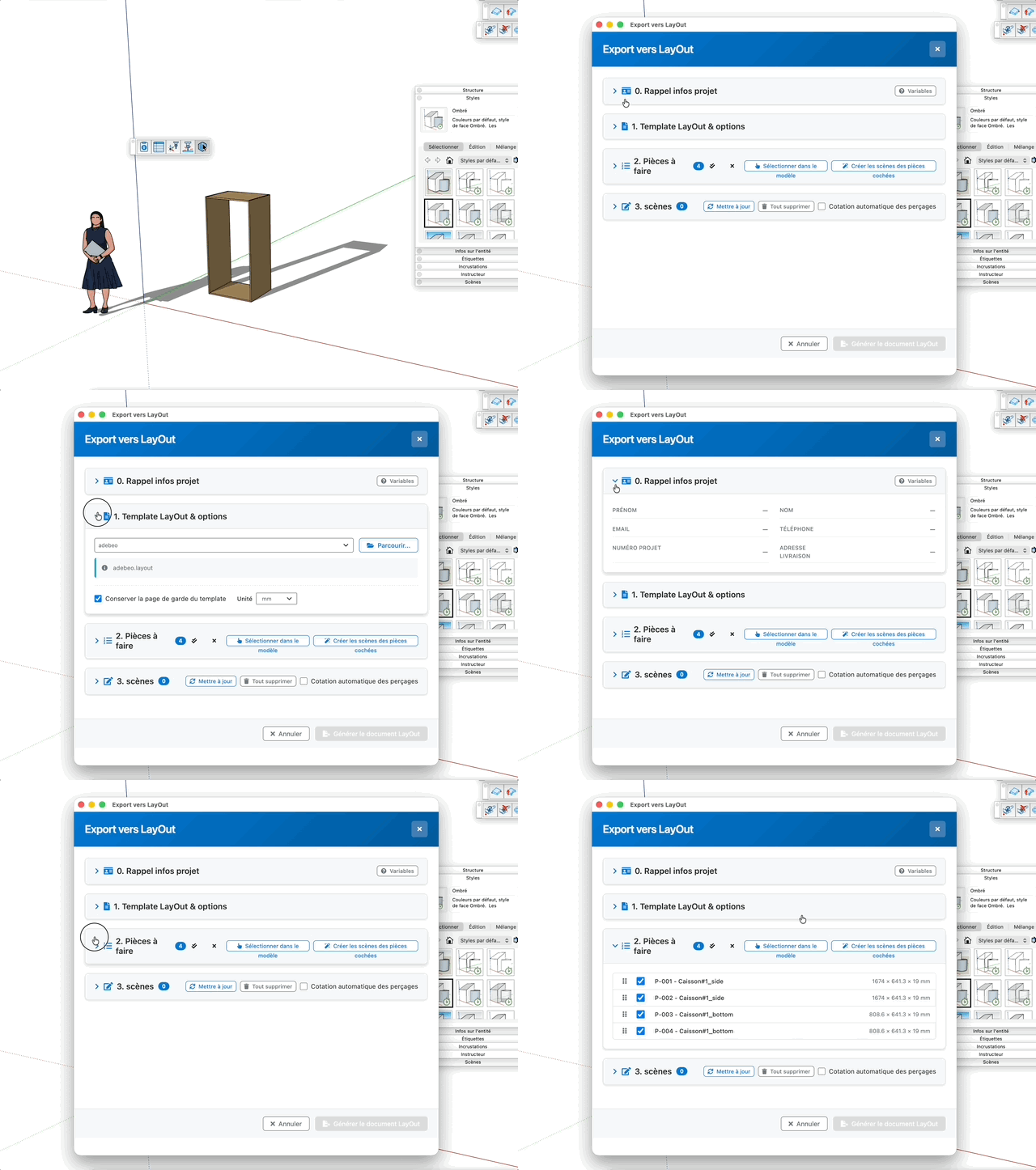
Export vers LayOut
Prépare le dossier de fabrication en deux temps : d'abord l'export d'un fichier .skp par pièce (la pièce et sa quincaillerie, dans un dossier voisin du modèle), puis la génération d'un document LayOut comportant une page par pièce (vues standard, cotes et informations projet). Aucune scène n'est ajoutée au modèle.
Il ne s'agit pas d'un outil de dessin : la commande ouvre une fenêtre de dialogue. Le modèle doit être enregistré — il est sauvegardé automatiquement à l'ouverture de la fenêtre et juste avant la génération.
Fonctionnement
- Lancez la commande depuis la barre d'outils CNC (ou le menu Adwood)
- Section 0 — vérifiez les informations projet reprises dans le document LayOut
- Section 1 — choisissez le template LayOut et l'unité du document
- Section 2 — cochez et ordonnez les pièces ; au besoin, exportez déjà leurs fichiers
- Cliquez sur « Générer le document LayOut », choisissez l'emplacement du fichier
.layout : il est créé puis ouvert dans LayOut
Les sections fonctionnent en accordéon : cliquez sur un titre pour la déplier, ce qui replie les autres. L'état est mémorisé d'une session à l'autre.
Section 0 — Rappel infos projet
Rappel et modification rapide des informations qui alimenteront le cartouche du document LayOut.
- Variables (bouton) — affiche ou masque l'aide sur les variables LayOut. Insérez-les dans votre template via Texte > Insertion automatique : leur valeur est réécrite à chaque export.
<adwood_client_first_name> — prénom du client<adwood_client_last_name> — nom du client<adwood_client_email> — e-mail<adwood_client_phone> — téléphone<adwood_client_address> — adresse du client<adwood_project_number> — numéro de projet<adwood_project_delivery_address> — adresse de livraison<adwood_project_delivery_instructions> — consignes de livraison<adwood_project_notes> — notes
- Prénom / Nom — identité du client
- Email / Téléphone — coordonnées du client
- Numéro projet — référence du chantier
- Adresse livraison — lieu de livraison
Chaque champ est enregistré dans le modèle dès que vous en sortez (touche Tab, Entrée ou clic ailleurs) et seulement s'il a réellement changé. Les variables absentes de cette section (adresse client, consignes de livraison, notes) se saisissent avec la commande Informations projet ; elles restent exportées vers LayOut.
Section 1 — Template LayOut & options
- Sélectionner un template… (liste) — le template Adebeo Adwood fourni avec l'extension est proposé par défaut, suivi des templates installés avec LayOut et de vos templates personnels
- Parcourir… (bouton) — désigne un fichier
.layout quelconque comme template ; il est ajouté à la liste et sélectionné
- Le chemin du template retenu s'affiche sous la liste, à titre de contrôle
- Conserver la page de garde du template (case) — cochée, la première page du template est laissée intacte et sert de page de garde : la première pièce occupe alors la deuxième page du template si celui-ci en comporte une, sinon une page est ajoutée ; les pièces suivantes reçoivent chacune une page ajoutée. Décochée, la première pièce réutilise la première page du template
- Unité (liste : mm, cm, m, inch) — unité du document LayOut et des cotes générées. La précision reste équivalente à 0,1 mm quelle que soit l'unité
- Cotation automatique des perçages (case) — ajoute sur les pages LayOut les cotes et repères des perçages, ainsi que le tableau de perçage
- Remplacer les fichiers de pièce existants (case) — cochée, l'export écrase les fichiers du dossier ; décochée, un suffixe numérique est ajouté et les anciens fichiers sont conservés
Section 2 — Pièces à faire
Liste de tous les panneaux du modèle, y compris ceux imbriqués dans des composants. Le badge affiche le nombre de pièces détectées.
- Poignée (les six points à gauche) — glissez-déposez une ligne pour changer l'ordre d'affichage de la liste. Les pages du document LayOut, elles, sont toujours triées par libellé de pièce
- Case à cocher — inclut la pièce dans l'export
- Libellé — repère et nom de la pièce (ex.
P-001 - Montant gauche)
- Dimensions — longueur × largeur × épaisseur nettes, en mm
- Tout sélectionner (double coche) — coche toutes les lignes
- Tout désélectionner (croix) — décoche toutes les lignes
- Sélectionner dans le modèle (bouton) — vide la sélection puis passe la main au viewport SketchUp : cliquez les pièces voulues, la liste se coche en direct et les pièces non retenues sont grisées. Quittez l'outil (Échap ou barre d'espace) pour revenir à la fenêtre
- Exporter les fichiers des pièces cochées (bouton) — écrit un fichier
.skp par pièce cochée sans générer le document ; il reste inactif tant qu'aucune pièce n'est cochée
Si le modèle ne contient aucun panneau Adwood, un message le signale et la liste reste vide.
Chaque pièce est écrite dans <nom du modèle>_<Panneaux>/<libellé>.skp, à côté du modèle, avec une scène par vue. La quincaillerie est portée par une balise Quincaillerie, visible sur la seule vue ISO : les vues d'usinage restent lisibles. Deux pièces de même libellé partagent un fichier et une page, dont le cartouche indique la quantité.
Pied de la fenêtre
- Générer le document LayOut — enregistre le modèle, exporte les fichiers des pièces cochées, crée le document depuis le template et l'ouvre dans LayOut. Inactif tant qu'un template n'est pas choisi et qu'au moins une pièce n'est pas cochée
- Annuler et la croix en haut à droite — ferment la fenêtre. Les fichiers déjà exportés et les infos projet enregistrées sont conservés
Raccourcis
- Entrée = valider le champ d'information projet en cours de saisie
- Barre d'espace = quitter la sélection dans le modèle et revenir à la fenêtre
- Esc = Annuler l'opération
Astuces
- Préparez un template LayOut « maison » avec vos variables d'insertion automatique : le cartouche se remplit alors tout seul à chaque export
- Template, unité, ordre des pièces et cases cochées sont mémorisés modèle par modèle : un second export reprend vos réglages
- Ne déplacez ni ne renommez le dossier des fichiers de pièce : le document LayOut y fait référence par son chemin
- Après toute modification d'une pièce, ré-exportez les fichiers avant de régénérer le document
- Deux pièces de même libellé sont regroupées : un seul fichier, une seule page, et la quantité indiquée dans le cartouche
- Renseignez le numéro de projet avant la génération : il sert aussi à nommer proprement le fichier LayOut dans votre arborescence