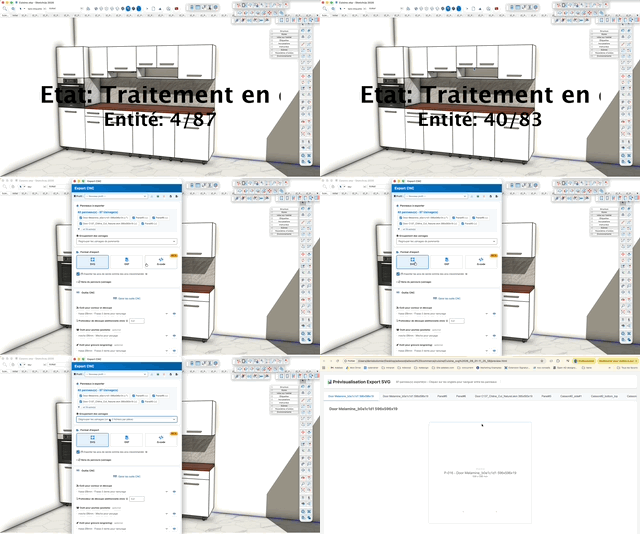
Export CNC
Génère les fichiers d'usinage des panneaux du modèle au format SVG, DXF ou G-code : contour extérieur, découpes, poches, rainures, feuillures, perçages et gravures.
Fonctionnement
- Sélectionnez éventuellement les pièces à usiner, puis lancez la commande depuis la barre d'outils CNC (ou le menu Adwood)
- Patientez pendant la préparation des panneaux ; un clic dans la vue interrompt le traitement en cours
- Dans la fenêtre, vérifiez la liste des panneaux à exporter et le mode de groupement
- Choisissez le format d'export (SVG, DXF ou G-code) et réglez ses options
- Affectez au minimum un outil pour le contour et la découpe ; poches et gravure sont facultatifs
- Indiquez le dossier d'export si vous ne voulez pas écrire à côté du fichier SketchUp
- Cliquez sur Exporter
Un profil permet d'enregistrer l'intégralité de ces réglages et de les rappeler d'un modèle à l'autre.
Barre de profils
En haut de la fenêtre, elle mémorise un jeu complet de réglages (format, options, outils, dossier).
- Profil (liste) — « Nouveau profil » tant qu'aucun profil n'est choisi
- Charger (flèche descendante) — applique le profil sélectionné à toute la fenêtre
- Sauvegarder (disquette) — demande un nom et enregistre les réglages courants ; réutiliser un nom existant l'écrase
- Supprimer (corbeille) — supprime le profil sélectionné, après confirmation
- Importer / Exporter (à droite) — échange les profils sous forme de fichier
.json, pour les partager entre postes ou entre ateliers
Section « Panneaux à exporter »
- Tout le modèle / Sélection (boutons radio) — n'apparaît que si une sélection existait au lancement de la commande ; chaque choix affiche son nombre de panneaux
- Compteur — nombre de panneaux cochés et total des usinages correspondants
- Liste des panneaux — une case par pièce ; toutes cochées par défaut. Au-delà de cinq pièces, la liste est repliée : cliquez sur « … et N autre(s) » pour la dérouler
- Renuméroter tout (bouton, à droite du libellé d'étiquette) — renumérote toutes les pièces du modèle. Les numéros nomment les fichiers CNC : la fenêtre se referme, la renumérotation s'ouvre, puis vous relancez l'export.
Un dernier réglage, l'Étiquette de la pièce, ne concerne que les formats vectoriels (SVG et DXF) : il choisit le texte gravé au centre de chaque pièce. Le G-code n'en porte pas, il n'a que des commentaires.
- Aucune — aucun texte dans le fichier
- Libellé de la pièce (par défaut) — le nom complet de la pièce
- Libellé + dimensions — le nom, puis une ligne « L x l » dans l'unité du dessin
La taille du texte est calculée d'après la longueur du libellé et la place disponible : l'étiquette pivote de 90° sur les pièces plus hautes que larges, et elle est omise sur les pièces où elle deviendrait illisible, plutôt que de déborder du contour. Choisissez Aucune si votre logiciel de FAO déduit la taille du panneau des limites du dessin (VCarve par exemple) : un texte y compte alors comme de la matière.
En G-code, ce réglage est verrouillé sur Aucune et le menu est grisé : un programme ne porte que des commentaires. Votre choix est conservé et revient dès que vous repassez en DXF ou en SVG.
Section « Format d'export »
Trois boutons — SVG, DXF, G-code — dont un seul est actif à la fois. Le format choisi commande l'affichage des options plus bas : ce qui ne s'applique pas est masqué.
SVG
Format de contrôle et de découpe simple : un dessin vectoriel à l'échelle, lisible par tout logiciel de découpe ou de dessin. Une prévisualisation s'ouvre dans le navigateur après la fermeture de la fenêtre.
Une seule option propre au format : l'Étiquette de la pièce décrite plus haut. Pour le reste, seuls s'appliquent les réglages communs (panneaux, groupement, arcs, sens du parcours, usinages débouchants, outils, dossier d'export).
DXF
Format d'échange vers les logiciels de FAO bois (woodWOP, BiesseWorks, WoodStore, CADWork, WoodCAD|CAM…), qui sélectionnent l'outil d'après le nom et la couleur des calques.
- Version DXF :
- R2000 (AC1015) — recommandé, calques colorés, LWPOLYLINE ; convient à tous les logiciels CNC modernes
- R14 (AC1014) — POLYLINE/VERTEX/SEQEND, pour les machines anciennes ou les contrôleurs propriétaires
- Aide par marque (lien) — tableau des versions conseillées selon le logiciel ou la machine
- Appliquer le décalage de l'outil — coché, Adwood calcule la trajectoire du centre d'outil et le fichier contient déjà l'offset du rayon ; décoché, le tracé suit exactement le contour nominal de la pièce
G-code (beta)
Programme d'usinage complet, directement exécutable par la machine. C'est le format le plus paramétrable : les réglages ci-dessous n'apparaissent que lorsqu'il est sélectionné.
Ses réglages propres — sécurité, broche, changement d'outil, en-tête et dialecte — sont réunis dans la section « Machine », en bas de la fenêtre.
Lot et destination
Où et sous quelle forme les fichiers sont écrits.
- Groupement des usinages (liste) :
- Dégrouper les usinages — un fichier (ou deux, parement et contre-parement) par pièce
- Regrouper les usinages de parements — toutes les pièces imbriquées dans un seul fichier, face parement
- Regrouper les usinages de contre-parements — idem côté contre-parement
- Jeu de nesting (mm) — visible uniquement en mode regroupé. L'espacement réel entre pièces vaut le diamètre de l'outil plus ce jeu (outil Ø8 mm + jeu 0,2 mm = 8,2 mm)
- Parcourir… — choisit le dossier de destination des fichiers
- Croix rouge — efface le choix et revient au comportement par défaut : les fichiers sont écrits dans le dossier du fichier SketchUp
- Générer un résumé opérateur (.txt) — fiche récapitulative des outils et opérations à joindre au poste
- Nom de fichier compatible machine — sans accents ni espaces
Usinages
Les options sont groupées par type d'usinage : chaque groupe réunit l'outil, le sens du parcours et les réglages qui lui sont propres.
- Exporter les arcs de cercle comme des arcs (recommandé) — coché, les arcs sortent en véritables arcs (G2/G3 en G-code, commande A en SVG) ; décoché, ils sortent en segments de droite, à l'identique de SketchUp
- Format des arcs G-code — R (rayon, recommandé) ou I/J (vecteur vers le centre)
- Gérer les outils CNC (bouton) — ouvre le gestionnaire d'outils, où se créent et se modifient les fraises, mèches et graveurs de votre parc ; à sa fermeture, les trois listes ci-dessous sont reconstruites : un outil créé y apparaît aussitôt, un outil supprimé est retiré de la sélection, sans toucher aux panneaux cochés ni au reste des réglages
- Œil (à droite de chaque liste) — déplie la fiche de l'outil : type, diamètre, description, vitesse XY, vitesse Z, rotation
Contour et découpe
- Outil pour contour et découpe — obligatoire : sans lui le bouton Exporter reste inactif
- Profondeur de découpe additionnelle (mm) — profondeur supplémentaire sous l'épaisseur du panneau pour garantir la coupe franche (0,2 mm par défaut)
- Stratégie d'usinage (G-code uniquement) :
- Progressif profondeur d'abord (par défaut) — panneaux épais, rigidité moyenne
- Progressif linéaire — progression simultanée en profondeur et en offset
- Direct — une seule passe complète, pour panneaux fins et machines rigides
- Profondeur max. par passe (mm) (G-code, sauf stratégie Direct) — 3 mm par passe sur un panneau de 19 mm donne 7 passes
- Appliquer le décalage de l'outil — décalage calculé par le logiciel (compatible toutes machines)
- Compensation d'outil — Aucune (offset logiciel), Gauche — G41 ou Droite — G42 : la machine applique alors le rayon via son correcteur D. Exclusif du décalage logiciel sur le contour extérieur : activer G41/G42 le désactive automatiquement, sinon la compensation serait appliquée deux fois
- Sens du parcours — contour extérieur (anti-horaire par défaut) et découpes (horaire) : c'est la convention de l'usinage en avalant.
Perçage
- Utiliser les cycles de perçage G81/G83 — au lieu de mouvements G0/G1 développés
Les connecteurs Cabineo (Lamello) sont reconnus d'après leur géométrie : un corps dont le fond est un nuage de 2 ou 3 cercles Ø15 qui se chevauchent, entouré le plus souvent d'une platine peu profonde. La reconnaissance fonctionne même si SketchUp a éclaté les arcs. Le détourage suit toujours le périmètre nominal de la pièce : l'entaille du connecteur sur le chant n'apparaît jamais dans le contour extérieur, elle est usinée depuis la face.
La liste Connecteurs Cabineo choisit la stratégie d'usinage, à aligner sur la méthode de l'atelier :
- 3 perçages Ø15 + poche de la platine (recommandé) — les cercles du corps sortent comme des perçages à la profondeur du corps (calques
DRILL_…, cycles G81/G83 ou interpolation hélicoïdale en G-code) ; la platine sort comme une poche fermée (CABINEO_RECESS_<outil>_<profondeur>). C'est la variante « perçage » documentée par Lamello
- 2 poches fraisées — le corps sort comme une poche au contour en nuage (
CABINEO_BODY_<outil>_<profondeur>, arcs conservés) et la platine comme une seconde poche ; aucun perçage. Pour les ateliers qui fraisent tout à la fraise droite
- Macro / agrégat machine — un segment par connecteur, de l'embouchure sur le chant vers le fond du corps (
CABINEO_MACRO_<profondeur>) : il donne la position et l'orientation à la macro de la FAO ou à l'agrégat dédié. Aucune trajectoire n'est générée ; en G-code seul un commentaire CABINEO X… Y… ANGLE… DEPTH… est écrit
Les profondeurs (corps et platine) sont lues dans le modèle et écrites dans les noms de calques, en millimètres (10_8 = 10,8 mm).
Rainure, feuillure, poche
- Outil pour poches — facultatif ; il sert aussi aux feuillures et aux rainures.
- Prolonger les usinages débouchants — décoché par défaut. Coché, les rainures et les feuillures qui sortent sur un chant voient leur trajectoire prolongée au-delà du nu de la pièce, de sorte que la fraise dégage entièrement la matière : plus de congé de sortie, et en nesting le détourage ne repasse plus sur une rainure mal dégagée. Les usinages borgnes, qui se referment sur une arête réelle, ne sont jamais modifiés
- Jeu de sortie (mm) — s'ajoute au rayon de l'outil : dépassement = rayon + jeu. Le champ reste grisé tant que l'option est décochée. En mode regroupé (nesting), gardez un dépassement inférieur à la moitié du jeu de nesting, sinon la fraise entame la pièce voisine
- Sens du parcours — poches, feuillures et rainures partagent le même réglage (horaire par défaut).
Gravure
- Outil pour gravure — facultatif.
- Sens du parcours — s'applique aux contours intérieurs (horaire par défaut).
Un contour intérieur est un tracé fermé dessiné sur la face : il est gravé à la profondeur de l'outil de gravure, sans traverser la pièce. Un trou qui traverse le panneau de part en part est une découpe, usinée dans le groupe « Contour et découpe » à l'épaisseur entière.
Machine
Réglages du post-processeur, communs à toutes les pièces. La section n'apparaît qu'en G-code et reste repliée : on la règle une fois par machine, puis on la rappelle par profil.
Sécurité et essai
- Z1 — Plan de sécurité (mm) — hauteur des déplacements rapides (G0) au-dessus de la pièce entre deux opérations
- Activer M7 (soufflage / mist) et Activer M8 (aspiration / coolant) — chacun avec un libellé et un code personnalisables, pour coller au câblage réel de la machine
- Code arrêt auxiliaires — envoyé en fin de programme si M7 ou M8 est actif (M9 par défaut)
- Mode simulation (dry-run) — programme sans M3 ni M7/M8, à vitesses réduites ; le facteur de vitesse (0,3 = 30 %) règle le ralentissement
Changement d'outil
- Magasin d'outil automatique (ATC) — coché, la machine change d'outil seule avec M6 ; décoché, le programme s'arrête (M0) à chaque changement pour une intervention manuelle
- Format changement d'outil —
T1 M6, M6 T1, T01 M06 ou aucun
- Inclure le nom de l'outil en commentaire — puis choix du gabarit :
(Tool: Fraise_D8), (Fraise_D8) ou ; Tool: Fraise_D8
- Compensation longueur outil —
G43 H{n}, G43 H{n} Z{z1} ou aucune
- Numéro H identique au numéro T — sinon saisissez un décalage H
- Ordre broche / vitesse —
S18000 M3 ou M3 S18000
- Délai après démarrage broche — aucun,
G4 P1, G4 P2 ou une commande personnalisée
- Générer un fichier par outil — pour les machines sans changeur automatique
Machine 5 axes
- Ce n'est pas une 5 axes — aucune commande ajoutée (machines 3 axes)
- B+C, A+C, A+B — insère
G0 B0 C0, G0 A0 C0 ou G0 A0 B0 en tête de programme pour remettre l'outil à la verticale
- Personnalisé — votre propre ligne, par exemple
M129 G0 B0 C0 pour désactiver le RTCP avant la remise à zéro
Programme
- En-tête modal complet — écrit
G90 G94 G17 G21 G40 G49 G80… en début de fichier
- Unités de sortie — millimètres (G21) ou pouces (G20)
- Origine de travail — aucune, G54, G55 ou G56
- Code de fin de programme — M30 (recommandé), M2 ou personnalisé
- Hauteur de retour en fin de programme — hauteur de sécurité (
G0 Z{Z1}), zéro machine (G53 G0 Z0) ou aucun
- Retour XY en fin de programme — aucun, origine pièce, position de parking (X/Y à saisir) ou zéro machine
- Insérer un bloc d'informations — entête descriptif en début de fichier (pièce, outils, dimensions)
Dialecte
- Type de commentaires — point-virgule, parenthèses, ou aucun commentaire
- Nettoyer les caractères spéciaux — supprime accents et Unicode des commentaires
- Décimales — 2 (12.50) ou 3 (12.500)
- Supprimer les zéros inutiles — écrit 12.5 au lieu de 12.500
- Numéroter les lignes — avec un incrément de 1, 5 ou 10
Pied de la fenêtre
- Exporter — lance la génération. Le bouton reste inactif tant qu'aucun outil de contour n'est choisi ou qu'aucun panneau n'est coché
- Annuler — ferme la fenêtre sans rien écrire
Raccourcis
- Entrée = lancer l'export (si le bouton Exporter est actif)
- Clic dans la vue = interrompre la préparation des panneaux avant l'ouverture de la fenêtre
- Esc = Annuler l'opération
Astuces
- Créez un profil par machine : format, outils, changement d'outil et codes auxiliaires y sont figés une fois pour toutes, et le fichier
.json exporté se partage avec l'atelier
- Sélectionnez les pièces dans le modèle avant de lancer la commande : le choix « Sélection » apparaît alors dans la fenêtre
- En cas de doute sur la version DXF, restez sur R2000 : tous les logiciels de FAO bois récents l'acceptent
- N'activez jamais G41/G42 en même temps qu'un décalage logiciel : le rayon serait compté deux fois — la fenêtre s'en charge, mais vérifiez le résultat sur la machine
- Avant un premier programme sur une machine inconnue, cochez le mode simulation : le parcours se déroule sans broche ni aspiration, à vitesse réduite
- Le mode regroupé (nesting) n'a de sens que si toutes les pièces cochées partagent le même panneau et la même épaisseur.
- Le dépassement des usinages débouchants se règle par machine, pas par pièce : inscrivez-le dans le profil, avec un jeu compatible du jeu de nesting que vous utilisez le plus souvent
- Si votre logiciel de FAO calcule la taille du panneau à partir du dessin, passez l'étiquette sur « Aucune » : sinon le texte central est compté comme de la matière