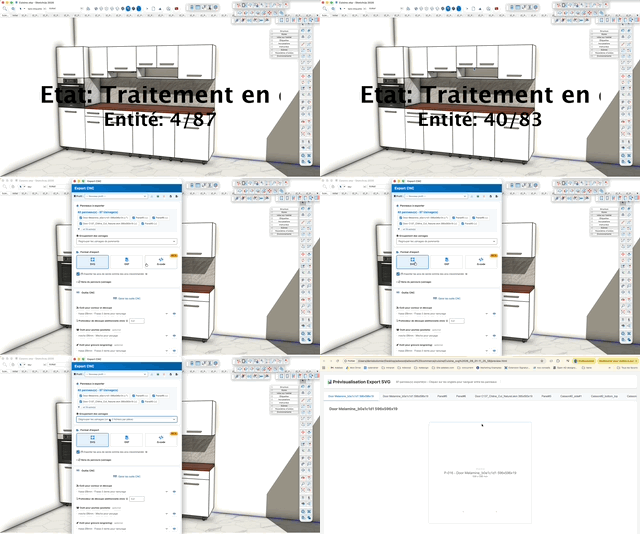
Exportar CNC
Gera os arquivos de usinagem dos painéis do modelo no formato SVG, DXF ou G-code: contorno externo, recortes, bolsões, ranhuras, rebaixos, furações e gravações.
Funcionamento
- Selecione eventualmente as peças a usinar e execute o comando na barra de ferramentas CNC (ou no menu Adwood)
- Aguarde a preparação dos painéis; um clique na vista interrompe o processamento em curso
- Na janela, verifique a lista de painéis a exportar e o modo de agrupamento
- Escolha o formato de exportação (SVG, DXF ou G-code) e ajuste as suas opções
- Atribua no mínimo uma ferramenta para contorno e corte; bolsões e gravação são opcionais
- Indique a pasta de exportação se não quiser gravar ao lado do arquivo SketchUp
- Clique em Exportar
Um perfil permite salvar todos esses ajustes e recuperá-los de um modelo para outro.
Barra de perfis
No topo da janela, memoriza um conjunto completo de ajustes (formato, opções, ferramentas, pasta).
- Perfil (lista) — “Novo perfil” enquanto nenhum perfil for escolhido
- Carregar este perfil (seta para baixo) — aplica o perfil selecionado a toda a janela
- Salvar perfil atual (disquete) — pede um nome e salva os ajustes atuais; reutilizar um nome existente o sobrescreve
- Excluir este perfil (lixeira) — exclui o perfil selecionado, após confirmação
- Importar de arquivo / Exportar para arquivo (à direita) — troca os perfis na forma de arquivo
.json, para compartilhá-los entre postos ou entre marcenarias
Seção “Painéis a exportar”
- Todo o modelo / Seleção (botões de opção) — só aparece se existia uma seleção ao executar o comando; cada opção mostra a sua quantidade de painéis
- Contador — número de painéis marcados e total das usinagens correspondentes
- Lista de painéis — uma caixa por peça, todas marcadas por padrão. Acima de cinco peças a lista fica recolhida: clique em “… e mais N” para expandi-la
- Renumerar tudo (botão, à direita do campo de etiqueta) — renumera todas as peças do modelo. Os números nomeiam os arquivos CNC: a janela se fecha, a renumeração abre e em seguida você executa a exportação novamente.
Um último ajuste, a Etiqueta da peça, vale apenas para os formatos vetoriais (SVG e DXF): escolhe o texto gravado no centro de cada peça. O G-code não leva nenhuma, tem apenas comentários.
- Nenhuma — sem texto no arquivo
- Nome da peça (padrão) — o nome completo da peça
- Nome + dimensões — o nome e depois uma linha «C x L» na unidade do desenho
O tamanho do texto vem do comprimento do nome e do espaço disponível: a etiqueta gira 90° nas peças mais altas que largas e é omitida nas peças em que ficaria ilegível, em vez de ultrapassar o contorno. Escolha Nenhuma se o seu software CAM deduz o tamanho da chapa dos limites do desenho (VCarve, por exemplo): ali um texto conta como material.
Em G-code este ajuste fica travado em Nenhuma e o menu aparece esmaecido: um programa contém apenas comentários. Sua escolha é mantida e retorna assim que você voltar para DXF ou SVG.
Seção “Formato de exportação”
Três botões — SVG, DXF, G-code — dos quais apenas um fica ativo por vez. O formato escolhido comanda a exibição das opções abaixo: o que não se aplica fica oculto.
SVG
Formato de conferência e de corte simples: um desenho vetorial em escala, legível por qualquer software de corte ou de desenho. Uma pré-visualização abre no navegador após o fechamento da janela.
Uma única opção própria do formato: a Etiqueta da peça descrita acima. No restante, aplicam-se apenas os ajustes comuns (painéis, agrupamento, arcos, sentido do percurso, usinagens passantes, ferramentas, pasta de exportação).
DXF
Formato de troca para os softwares CAM de madeira (woodWOP, BiesseWorks, WoodStore, CADWork, WoodCAD|CAM…), que selecionam a ferramenta pelo nome e pela cor das camadas.
- Versão DXF:
- R2000 (AC1015) — recomendado, camadas coloridas, LWPOLYLINE; serve para todos os softwares CNC modernos
- R14 (AC1014) — POLYLINE/VERTEX/SEQEND, para máquinas antigas ou controladores proprietários
- Ajuda por marca (link) — tabela das versões aconselhadas conforme o software ou a máquina
- Aplicar o deslocamento da ferramenta — marcado, o Adwood calcula a trajetória do centro da ferramenta e o arquivo já contém o offset do raio; desmarcado, o traçado segue exatamente o contorno nominal da peça
G-code (beta)
Programa de usinagem completo, diretamente executável pela máquina. É o formato mais configurável: os ajustes abaixo só aparecem quando ele está selecionado.
Seus ajustes próprios — segurança, eixo-árvore, troca de ferramenta, cabeçalho e dialeto — estão reunidos na seção “Máquina”, no fim da janela.
Lote e destino
Onde e sob que forma os arquivos são gravados.
- Agrupamento das usinagens (lista):
- Usinagens separadas — um arquivo (ou dois, face dianteira e traseira) por peça
- Agrupar usinagens da face dianteira — todas as peças aninhadas em um único arquivo, face dianteira
- Agrupar usinagens da face traseira — o mesmo na face traseira
- Folga de nesting (mm) — visível apenas no modo agrupado. O espaçamento real entre peças é o diâmetro da ferramenta mais esta folga (ferramenta Ø8 mm + folga 0,2 mm = 8,2 mm)
- Procurar… — escolhe a pasta de destino dos arquivos
- Cruz vermelha — apaga a escolha e volta ao comportamento padrão: os arquivos são gravados na pasta do arquivo SketchUp
- Gerar um resumo para o operador (.txt) — ficha resumida das ferramentas e operações para entregar ao posto
- Nome de arquivo compatível com a máquina — sem acentos nem espaços
Usinagens
As opções são agrupadas por tipo de usinagem: cada grupo reúne a ferramenta, o sentido do percurso e os ajustes que lhe são próprios.
- Exportar os arcos de círculo como arcos (recomendado) — marcado, os arcos saem como arcos reais (G2/G3 no G-code, comando A em SVG); desmarcado, saem como segmentos de reta, idênticos ao SketchUp
- Formato de arco G-code — R (raio, recomendado) ou I/J (vetor centro)
- Gerenciar as ferramentas CNC (botão) — abre o gerenciador de ferramentas, onde se criam e alteram as fresas, brocas e gravadores do seu parque; ao fechá-lo, as três listas abaixo são reconstruídas: uma ferramenta criada aparece de imediato, uma ferramenta excluída sai da seleção, sem mexer nos painéis marcados nem no restante dos ajustes
- Olho (à direita de cada lista) — expande a ficha da ferramenta: tipo, diâmetro, descrição, velocidade XY, velocidade Z, rotação
Contorno e recortes
- Ferramenta para contorno e corte — obrigatória: sem ela o botão Exportar permanece inativo
- Profundidade de corte adicional (mm) — profundidade suplementar abaixo da espessura do painel para garantir o corte limpo (0,2 mm por padrão)
- Estratégia de usinagem (somente G-code):
- Progressivo profundidade primeiro (padrão) — painéis espessos, rigidez média
- Progressivo linear — progressão simultânea de profundidade e offset
- Direto — uma única passagem completa, para painéis finos e máquinas rígidas
- Profundidade máx. por passe (mm) (G-code, exceto estratégia Direto) — 3 mm por passe em um painel de 19 mm dá 7 passes
- Aplicar o deslocamento da ferramenta — deslocamento calculado pelo software (compatível com qualquer máquina)
- Compensação de ferramenta (código G) — Nenhuma (offset por software), Esquerda — G41 ou Direita — G42: a máquina aplica então o raio pelo seu registrador de corretor (D). Exclusivo em relação ao deslocamento por software no contorno externo: ativar G41/G42 o desativa automaticamente, senão a compensação seria aplicada duas vezes
- Sentido do percurso — contorno externo (anti-horário por padrão) e recortes (horário): é a convenção do fresamento concordante.
Furação
- Usar ciclos de furação G81/G83 — em vez de movimentos G0/G1 expandidos
Os conectores Cabineo (Lamello) são reconhecidos pela geometria: um corpo cujo fundo é uma nuvem de 2 ou 3 círculos Ø15 sobrepostos, geralmente cercado por um rebaixo raso para a flange. O reconhecimento funciona mesmo que o SketchUp tenha explodido os arcos. O contorno externo segue sempre o perímetro nominal da peça: o entalhe do conector na borda nunca aparece no contorno externo, ele é usinado pela face.
A lista Conectores Cabineo escolhe a estratégia de usinagem, a alinhar com o método da oficina:
- 3 furações Ø15 + bolsão da flange (recomendado) — os círculos do corpo saem como furações na profundidade do corpo (camadas
DRILL_…, ciclos G81/G83 ou interpolação helicoidal em G-code); a flange sai como bolsão fechado (CABINEO_RECESS_<ferramenta>_<profundidade>). É a variante «furação» documentada pela Lamello
- 2 bolsões fresados — o corpo sai como bolsão com contorno em nuvem (
CABINEO_BODY_<ferramenta>_<profundidade>, arcos preservados) e a flange como segundo bolsão; sem furação. Para oficinas que fresam tudo com fresa reta
- Macro / agregado da máquina — um segmento por conector, da boca na borda até o fundo do corpo (
CABINEO_MACRO_<profundidade>): fornece posição e orientação à macro do CAM ou ao agregado dedicado. Nenhuma trajetória é gerada; em G-code apenas um comentário CABINEO X… Y… ANGLE… DEPTH… é escrito
As profundidades (corpo e flange) são lidas do modelo e escritas nos nomes das camadas, em milímetros (10_8 = 10,8 mm).
Rasgo, rebaixo, bolsão
- Ferramenta para bolsões — opcional; serve também para rebaixos e rasgos.
- Prolongar as usinagens passantes — desmarcado por padrão. Marcado, os rasgos e rebaixos que saem por um bordo têm sua trajetória prolongada além da face da peça, para que a fresa saia completamente do material: não fica raio de saída e, no nesting, o contorno não passa mais sobre um rasgo não liberado. As usinagens cegas, que se fecham em uma aresta real, nunca são modificadas
- Folga de saída (mm) — soma-se ao raio da ferramenta: avanço = raio + folga. O campo fica esmaecido enquanto a opção estiver desmarcada. No modo agrupado (nesting), mantenha o avanço abaixo da metade da folga de nesting, senão a fresa corta a peça vizinha
- Sentido do percurso — bolsões, rebaixos e rasgos compartilham o mesmo ajuste (horário por padrão).
Gravação
- Ferramenta para gravação — opcional.
- Sentido do percurso — aplica-se aos contornos internos (horário por padrão).
Um contorno interno é um traçado fechado desenhado na face: é gravado na profundidade da ferramenta de gravação, sem atravessar a peça. Um furo que atravessa o painel de lado a lado é um recorte, usinado no grupo “Contorno e recortes” em toda a espessura.
Máquina
Ajustes do pós-processador, comuns a todas as peças. A seção só aparece em G-code e permanece recolhida: configure uma vez por máquina e depois recupere-a por perfil.
Segurança e simulação
- Z1 - Plano de segurança (mm) — altura dos deslocamentos rápidos (G0) acima da peça entre duas operações
- Ativar M7 (sopro / mist) e Ativar M8 (aspiração / coolant) — cada um com rótulo e código personalizáveis, para acompanhar a fiação real da máquina
- Código de parada auxiliar — enviado no fim do programa se M7 ou M8 estiver ativo (M9 por padrão)
- Modo simulação (dry-run) — programa sem M3 nem M7/M8, com velocidades reduzidas; o fator de velocidade (0,3 = 30 %) regula a redução
Troca de ferramenta
- Magazine de ferramentas automático (ATC) — marcado, a máquina troca de ferramenta sozinha com M6; desmarcado, o programa para (M0) a cada troca para uma intervenção manual
- Formato de troca de ferramenta —
T1 M6, M6 T1, T01 M06 ou nenhum
- Incluir nome da ferramenta como comentário — em seguida a escolha do modelo:
(Tool: Fraise_D8), (Fraise_D8) ou ; Tool: Fraise_D8
- Compensação de comprimento de ferramenta —
G43 H{n}, G43 H{n} Z{z1} ou nenhuma
- Número H idêntico ao número T — caso contrário, informe um offset H
- Ordem fuso / velocidade —
S18000 M3 ou M3 S18000
- Atraso após início do fuso — nenhum,
G4 P1, G4 P2 ou um comando personalizado
- Gerar um arquivo por ferramenta — para máquinas sem trocador automático
Máquina 5 eixos
- Não é uma máquina de 5 eixos — nenhum comando adicionado (máquinas de 3 eixos)
- B+C, A+C, A+B — insere
G0 B0 C0, G0 A0 C0 ou G0 A0 B0 no início do programa para recolocar a ferramenta na vertical
- Personalizado (campo livre) — a sua própria linha, por exemplo
M129 G0 B0 C0 para desativar o RTCP antes do zeramento
Programa
- Cabeçalho modal completo — escreve
G90 G94 G17 G21 G40 G49 G80… no início do arquivo
- Unidades de saída — milímetros (G21) ou polegadas (G20)
- Coordenada de trabalho — nenhuma, G54, G55 ou G56
- Código de fim de programa — M30 (recomendado), M2 ou personalizado
- Altura de retorno no fim do programa — altura de segurança (
G0 Z{Z1}), zero máquina (G53 G0 Z0) ou nenhuma
- Retorno XY no fim do programa — nenhum, origem da peça, posição de estacionamento (X/Y a informar) ou zero máquina
- Inserir um bloco de informações — cabeçalho descritivo no início do arquivo (peça, ferramentas, dimensões)
Dialeto
- Tipo de comentário — ponto e vírgula, parênteses ou sem comentários
- Limpar os caracteres especiais — remove acentos e Unicode dos comentários
- Casas decimais — 2 (12.50) ou 3 (12.500)
- Remover zeros finais — escreve 12.5 em vez de 12.500
- Numerar as linhas — com incremento de 1, 5 ou 10
Rodapé da janela
- Exportar — inicia a geração. O botão permanece inativo enquanto nenhuma ferramenta de contorno for escolhida ou nenhum painel estiver marcado
- Cancelar — fecha a janela sem gravar nada
Teclas
- Enter = iniciar a exportação (se o botão Exportar estiver ativo)
- Clique na vista = interromper a preparação dos painéis antes da abertura da janela
- Esc = Cancelar a operação
Dicas
- Crie um perfil por máquina: formato, ferramentas, troca de ferramenta e códigos auxiliares ficam definidos de uma vez por todas, e o arquivo
.json exportado é compartilhado com a marcenaria
- Selecione as peças no modelo antes de executar o comando: a opção “Seleção” aparece então na janela
- Exporte primeiro em SVG para conferir visualmente os contornos e as furações, e exporte novamente em G-code depois de validar o resultado
- Em caso de dúvida sobre a versão DXF, fique com R2000: todos os softwares CAM de madeira recentes o aceitam
- Nunca ative G41/G42 junto com um deslocamento por software: o raio seria contado duas vezes — a janela cuida disso, mas confira o resultado na máquina
- Antes de um primeiro programa em uma máquina desconhecida, marque o modo simulação: o percurso é executado sem fuso nem aspiração, em velocidade reduzida
- O modo agrupado (nesting) só faz sentido se todas as peças marcadas usarem a mesma chapa e a mesma espessura
- O avanço das usinagens passantes é ajuste de máquina, não de peça: guarde-o no perfil, com uma folga compatível com a folga de nesting que você mais usa
- Se o seu software CAM calcula o tamanho da chapa a partir do desenho, deixe a etiqueta em «Nenhuma»: caso contrário o texto central é contado como material