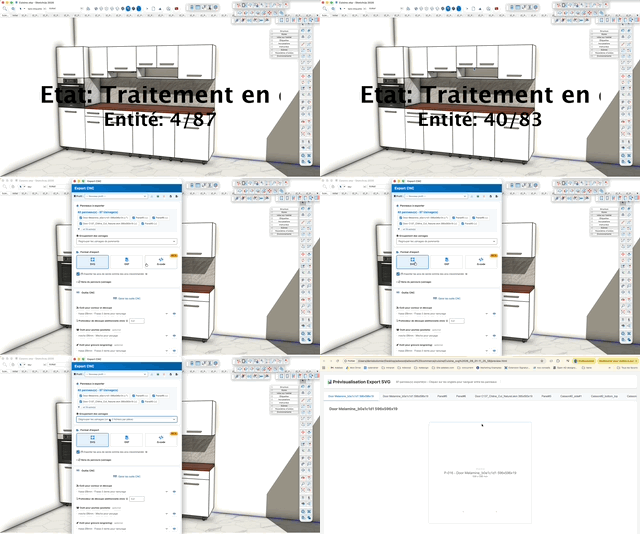
Esportazione CNC
Genera i file di lavorazione dei pannelli del modello in formato SVG, DXF o G-code: contorno esterno, ritagli, tasche, scanalature, battute, forature e incisioni.
Funzionamento
- Selezionate eventualmente i pezzi da lavorare, poi avviate il comando dalla barra degli strumenti CNC (o dal menu Adwood)
- Attendete la preparazione dei pannelli; un clic nella vista interrompe l'elaborazione in corso
- Nella finestra, verificate l'elenco dei pannelli da esportare e la modalità di raggruppamento
- Scegliete il formato di esportazione (SVG, DXF o G-code) e regolatene le opzioni
- Assegnate almeno un utensile per contorno e taglio; tasche e incisione sono facoltativi
- Indicate la cartella di esportazione se non volete scrivere accanto al file SketchUp
- Fate clic su Esporta
Un profilo permette di salvare tutte queste impostazioni e di richiamarle da un modello all'altro.
Barra dei profili
In alto nella finestra, memorizza un insieme completo di impostazioni (formato, opzioni, utensili, cartella).
- Profilo (elenco) — «Nuovo profilo» finché non è stato scelto alcun profilo
- Carica questo profilo (freccia verso il basso) — applica il profilo selezionato a tutta la finestra
- Salva profilo corrente (dischetto) — chiede un nome e salva le impostazioni correnti; riutilizzare un nome esistente lo sovrascrive
- Elimina questo profilo (cestino) — elimina il profilo selezionato, previa conferma
- Importa da file / Esporta su file (a destra) — scambia i profili sotto forma di file
.json, per condividerli tra postazioni o tra officine
Sezione «Pannelli da esportare»
- Tutto il modello / Selezione (pulsanti di opzione) — compare solo se esisteva una selezione all'avvio del comando; ogni scelta mostra il proprio numero di pannelli
- Contatore — numero di pannelli spuntati e totale delle lavorazioni corrispondenti
- Elenco dei pannelli — una casella per pezzo, tutte spuntate per impostazione predefinita. Oltre cinque pezzi l'elenco è ripiegato: fate clic su «… e altri N» per espanderlo
- Rinumera tutto (pulsante, a destra del campo etichetta) — rinumera tutti i pezzi del modello. I numeri danno il nome ai file CNC: la finestra si chiude, si apre la rinumerazione, poi si rilancia l’esportazione.
Un'ultima impostazione, l'Etichetta del pezzo, riguarda solo i formati vettoriali (SVG e DXF): sceglie il testo inciso al centro di ogni pezzo. Il G-code non ne porta, ha solo commenti.
- Nessuna — nessun testo nel file
- Nome del pezzo (predefinito) — il nome completo del pezzo
- Nome + dimensioni — il nome, poi una riga «L x l» nell'unità del disegno
La dimensione del testo è calcolata in base alla lunghezza del nome e allo spazio disponibile: l'etichetta ruota di 90° sui pezzi più alti che larghi e viene omessa sui pezzi dove diventerebbe illeggibile, invece di debordare dal contorno. Scegliere Nessuna se il software CAM deduce la dimensione del pannello dai limiti del disegno (VCarve, ad esempio): lì un testo conta come materiale.
In G-code questa impostazione è bloccata su Nessuna e il menu è disattivato: un programma contiene solo commenti. La scelta resta memorizzata e ritorna appena si passa a DXF o SVG.
Sezione «Formato di esportazione»
Tre pulsanti — SVG, DXF, G-code — di cui uno solo attivo alla volta. Il formato scelto comanda la visualizzazione delle opzioni sottostanti: ciò che non si applica viene nascosto.
SVG
Formato di controllo e di taglio semplice: un disegno vettoriale in scala, leggibile da qualsiasi software di taglio o di disegno. Un'anteprima si apre nel browser dopo la chiusura della finestra.
Una sola opzione propria del formato: l'Etichetta del pezzo descritta sopra. Per il resto si applicano solo le impostazioni comuni (pannelli, raggruppamento, archi, senso del percorso, lavorazioni passanti, utensili, cartella di esportazione).
DXF
Formato di scambio verso i software CAM per il legno (woodWOP, BiesseWorks, WoodStore, CADWork, WoodCAD|CAM…), che selezionano l'utensile in base al nome e al colore dei layer.
- Versione DXF:
- R2000 (AC1015) — consigliato, layer colorati, LWPOLYLINE; adatto a tutti i software CNC moderni
- R14 (AC1014) — POLYLINE/VERTEX/SEQEND, per macchine più vecchie o controlli proprietari
- Aiuto per marca (link) — tabella delle versioni consigliate a seconda del software o della macchina
- Applica l'offset dell'utensile — selezionato, Adwood calcola il percorso del centro utensile e il file contiene già l'offset del raggio; non selezionato, il tracciato segue esattamente il contorno nominale del pezzo
G-code (beta)
Programma di lavorazione completo, eseguibile direttamente dalla macchina. È il formato più configurabile: le impostazioni seguenti compaiono solo quando è selezionato.
Le impostazioni che gli sono proprie — sicurezza, mandrino, cambio utensile, intestazione e dialetto — sono riunite nella sezione «Macchina», in fondo alla finestra.
Lotto e destinazione
Dove e in che forma vengono scritti i file.
- Raggruppamento delle lavorazioni (elenco):
- Lavorazioni separate — un file (o due, faccia anteriore e posteriore) per pezzo
- Raggruppa lavorazioni faccia anteriore — tutti i pezzi annidati in un unico file, faccia anteriore
- Raggruppa lavorazioni faccia posteriore — lo stesso sulla faccia posteriore
- Gioco di nesting (mm) — visibile solo in modalità raggruppata. La distanza reale tra i pezzi è pari al diametro dell'utensile più questo gioco (utensile Ø8 mm + gioco 0,2 mm = 8,2 mm)
- Sfoglia… — sceglie la cartella di destinazione dei file
- Croce rossa — cancella la scelta e ripristina il comportamento predefinito: i file vengono scritti nella cartella del file SketchUp
- Genera un riepilogo operatore (.txt) — scheda riassuntiva degli utensili e delle operazioni da consegnare alla postazione
- Nome file compatibile con la macchina — senza accenti né spazi
Lavorazioni
Le opzioni sono raggruppate per tipo di lavorazione: ogni gruppo riunisce l’utensile, il senso del percorso e le impostazioni che gli sono proprie.
- Esporta gli archi di cerchio come archi (consigliato) — selezionato, gli archi escono come archi reali (G2/G3 nel G-code, comando A in SVG); non selezionato, escono come segmenti di retta, identici a SketchUp
- Formato arco G-code — R (raggio, consigliato) o I/J (vettore centro)
- Gestisci gli utensili CNC (pulsante) — apre il gestore utensili, dove si creano e si modificano le frese, le punte e gli incisori del vostro parco; alla sua chiusura le tre liste qui sotto vengono ricostruite: un utensile creato compare subito, un utensile eliminato viene tolto dalla selezione, senza toccare i pannelli spuntati né il resto delle impostazioni
- Occhio (a destra di ogni elenco) — espande la scheda dell'utensile: tipo, diametro, descrizione, velocità XY, velocità Z, rotazione
Contorno e ritagli
- Utensile per contorno e taglio — obbligatorio: senza di esso il pulsante Esporta resta inattivo
- Profondità di taglio aggiuntiva (mm) — profondità supplementare oltre lo spessore del pannello per garantire un taglio netto (0,2 mm per impostazione predefinita)
- Strategia di lavorazione (solo G-code):
- Progressivo profondità prima (predefinito) — pannelli spessi, rigidità media
- Progressivo lineare — progressione simultanea di profondità e offset
- Diretto — un unico passaggio completo, per pannelli sottili e macchine rigide
- Profondità max. per passata (mm) (G-code, tranne strategia Diretto) — 3 mm per passata su un pannello da 19 mm dà 7 passate
- Applica l'offset dell'utensile — offset calcolato dal software (compatibile con qualsiasi macchina)
- Compensazione utensile (G-code) — Nessuna (offset software), Sinistra — G41 o Destra — G42: la macchina applica allora il raggio tramite il suo correttore (D). Esclusiva rispetto all'offset software sul contorno esterno: attivare G41/G42 lo disattiva automaticamente, altrimenti la compensazione sarebbe applicata due volte
- Senso del percorso — contorno esterno (antiorario per impostazione predefinita) e ritagli (orario): è la convenzione della fresatura in concordanza.
Foratura
- Usa cicli di foratura G81/G83 — invece di movimenti G0/G1 espansi
I connettori Cabineo (Lamello) sono riconosciuti dalla loro geometria: un corpo il cui fondo è una nuvola di 2 o 3 cerchi Ø15 sovrapposti, di solito circondato da una sede poco profonda per la piastra. Il riconoscimento funziona anche se SketchUp ha esploso gli archi. Il contorno esterno segue sempre il perimetro nominale del pezzo: l'intaglio del connettore sul bordo non compare mai nel contorno esterno, viene lavorato dalla faccia.
L'elenco Connettori Cabineo sceglie la strategia di lavorazione, da allineare al metodo dell'officina:
- 3 forature Ø15 + tasca della piastra (consigliato) — i cerchi del corpo escono come forature alla profondità del corpo (layer
DRILL_…, cicli G81/G83 o interpolazione elicoidale in G-code); la piastra esce come tasca chiusa (CABINEO_RECESS_<utensile>_<profondità>). È la variante «foratura» documentata da Lamello
- 2 tasche fresate — il corpo esce come tasca con contorno a nuvola (
CABINEO_BODY_<utensile>_<profondità>, archi conservati) e la piastra come seconda tasca; nessuna foratura. Per le officine che fresano tutto con fresa cilindrica
- Macro / aggregato macchina — un segmento per connettore, dall'imbocco sul bordo al fondo del corpo (
CABINEO_MACRO_<profondità>): fornisce posizione e orientamento alla macro CAM o all'aggregato dedicato. Nessun percorso viene generato; in G-code viene scritto solo un commento CABINEO X… Y… ANGLE… DEPTH…
Le profondità (corpo e piastra) sono lette dal modello e scritte nei nomi dei layer, in millimetri (10_8 = 10,8 mm).
Scanalatura, battuta, tasca
- Utensile per tasche — facoltativo; serve anche per battute e scanalature.
- Prolungare le lavorazioni passanti — deselezionato per impostazione predefinita. Selezionato, le scanalature e le battute che escono su un bordo vedono la loro traiettoria prolungata oltre il filo del pezzo, in modo che la fresa esca completamente dal materiale: non resta alcun raggio di uscita e, nel nesting, la profilatura non ripassa più su una scanalatura non liberata. Le lavorazioni cieche, che si chiudono su uno spigolo reale, non vengono mai modificate
- Gioco di uscita (mm) — si aggiunge al raggio dell'utensile: extracorsa = raggio + gioco. Il campo resta disattivato finché l'opzione non è selezionata. In modalità raggruppata (nesting), mantenere l'extracorsa sotto la metà del gioco di nesting, altrimenti la fresa intacca il pezzo vicino
- Senso del percorso — tasche, battute e scanalature condividono la stessa impostazione (orario per impostazione predefinita).
Incisione
- Utensile per incisione — facoltativo.
- Senso del percorso — si applica ai contorni interni (orario per impostazione predefinita).
Un contorno interno è un tracciato chiuso disegnato sulla faccia: viene inciso alla profondità dell’utensile di incisione, senza attraversare il pezzo. Un foro che attraversa il pannello da parte a parte è un ritaglio, lavorato nel gruppo «Contorno e ritagli» per l’intero spessore.
Macchina
Impostazioni del post-processore, comuni a tutti i pezzi. La sezione compare solo in G-code e resta chiusa: si regola una volta per macchina, poi si richiama da un profilo.
Sicurezza e prova
- Z1 - Piano di sicurezza (mm) — altezza degli spostamenti rapidi (G0) sopra il pezzo tra due operazioni
- Attiva M7 (soffio / mist) e Attiva M8 (aspirazione / coolant) — ciascuno con etichetta e codice personalizzabili, per adattarsi al cablaggio reale della macchina
- Codice di arresto ausiliario — inviato a fine programma se M7 o M8 è attivo (M9 per impostazione predefinita)
- Modalità simulazione (dry-run) — programma senza M3 né M7/M8, a velocità ridotte; il fattore di velocità (0,3 = 30 %) regola il rallentamento
Cambio utensile
- Magazzino utensili automatico (ATC) — selezionato, la macchina cambia utensile da sola con M6; non selezionato, il programma si arresta (M0) a ogni cambio per un intervento manuale
- Formato cambio utensile —
T1 M6, M6 T1, T01 M06 o nessuno
- Includi nome utensile come commento — poi scelta del modello:
(Tool: Fraise_D8), (Fraise_D8) o ; Tool: Fraise_D8
- Compensazione lunghezza utensile —
G43 H{n}, G43 H{n} Z{z1} o nessuna
- Numero H identico al numero T — altrimenti inserite un offset H
- Ordine mandrino / velocità —
S18000 M3 o M3 S18000
- Ritardo dopo avvio mandrino — nessuno,
G4 P1, G4 P2 o un comando personalizzato
- Genera un file per utensile — per macchine senza cambio utensile automatico
Macchina 5 assi
- Non è una macchina a 5 assi — nessun comando aggiunto (macchine a 3 assi)
- B+C, A+C, A+B — inserisce
G0 B0 C0, G0 A0 C0 o G0 A0 B0 all'inizio del programma per riportare l'utensile in verticale
- Personalizzato (campo libero) — la vostra riga, per esempio
M129 G0 B0 C0 per disattivare l'RTCP prima dell'azzeramento
Programma
- Header modale completo — scrive
G90 G94 G17 G21 G40 G49 G80… all'inizio del file
- Unità di output — millimetri (G21) o pollici (G20)
- Coordinata di lavoro — nessuna, G54, G55 o G56
- Codice fine programma — M30 (consigliato), M2 o personalizzato
- Altezza di ritorno a fine programma — altezza di sicurezza (
G0 Z{Z1}), zero macchina (G53 G0 Z0) o nessuna
- Ritorno XY a fine programma — nessuno, origine pezzo, posizione di parcheggio (X/Y da inserire) o zero macchina
- Inserisci un blocco di informazioni — intestazione descrittiva all'inizio del file (pezzo, utensili, dimensioni)
Dialetto
- Tipo di commento — punto e virgola, parentesi o nessun commento
- Pulisci i caratteri speciali — rimuove accenti e Unicode dai commenti
- Decimali — 2 (12.50) o 3 (12.500)
- Rimuovi zeri finali — scrive 12.5 invece di 12.500
- Numera le righe — con un incremento di 1, 5 o 10
Piè di pagina della finestra
- Esporta — avvia la generazione. Il pulsante resta inattivo finché non è scelto un utensile per il contorno o non è spuntato alcun pannello
- Annulla — chiude la finestra senza scrivere nulla
Tasti
- Invio = avviare l'esportazione (se il pulsante Esporta è attivo)
- Clic nella vista = interrompere la preparazione dei pannelli prima dell'apertura della finestra
- Esc = Annullare l'operazione
Suggerimenti
- Create un profilo per macchina: formato, utensili, cambio utensile e codici ausiliari restano fissati una volta per tutte, e il file
.json esportato si condivide con l'officina
- Selezionate i pezzi nel modello prima di avviare il comando: la scelta «Selezione» compare allora nella finestra
- Esportate prima in SVG per verificare visivamente contorni e forature, poi rilanciate in G-code una volta convalidato il risultato
- In caso di dubbio sulla versione DXF, restate su R2000: tutti i software CAM per il legno recenti lo accettano
- Non attivate mai G41/G42 insieme a un offset software: il raggio verrebbe contato due volte — la finestra se ne occupa, ma verificate il risultato sulla macchina
- Prima di un primo programma su una macchina sconosciuta, attivate la modalità simulazione: il percorso si svolge senza mandrino né aspirazione, a velocità ridotta
- La modalità raggruppata (nesting) ha senso solo se tutti i pezzi spuntati condividono lo stesso pannello e lo stesso spessore
- L'extracorsa delle lavorazioni passanti si imposta per macchina, non per pezzo: inseritela nel profilo, con un gioco compatibile con il gioco di nesting che usate più spesso
- Se il vostro software CAM calcola la dimensione del pannello dal disegno, portate l'etichetta su «Nessuna»: altrimenti il testo centrale viene contato come materiale