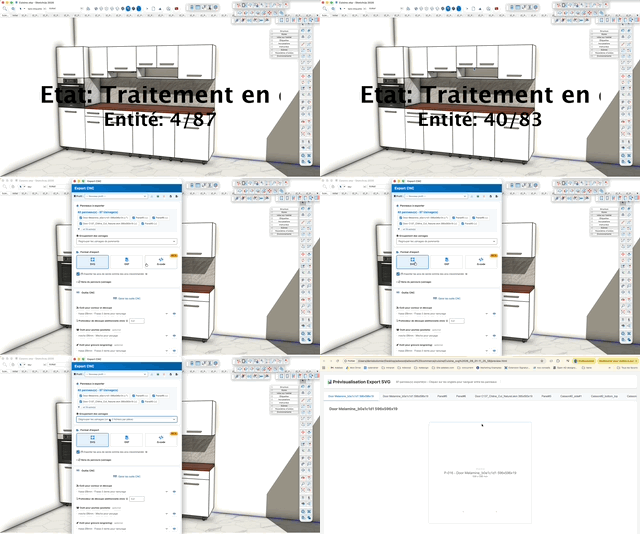
CNCエクスポート
モデル内のパネルの加工ファイルを SVG、DXF、Gコード のいずれかの形式で生成します。外形輪郭、切り抜き、ポケット、溝、段欠き、穴あけ、彫刻に対応します。
使い方
- 必要に応じて加工する部品を選択し、CNCツールバー(またはAdwoodメニュー)からコマンドを実行します
- パネルの準備が終わるまで待ちます。ビュー内をクリックすると処理を中断できます
- ダイアログで エクスポートするパネル の一覧とグループ化モードを確認します
- エクスポート形式(SVG、DXF、Gコード)を選び、そのオプションを設定します
- 少なくとも 輪郭・カット用ツール を割り当てます。ポケットと彫刻は任意です
- SketchUpファイルの隣に書き出したくない場合は エクスポート先フォルダ を指定します
- エクスポート をクリックします
プロファイルを使うと、これらの設定をまとめて保存し、別のモデルでも呼び出せます。
プロファイルバー
ダイアログ上部にあり、設定一式(形式、オプション、ツール、フォルダ)を記憶します。
- プロファイル(リスト)— プロファイルを選ぶまでは「新しいプロファイル」と表示されます
- このプロファイルを読み込む(下向き矢印)— 選択したプロファイルをダイアログ全体に適用します
- 現在のプロファイルを保存(フロッピー)— 名前を尋ねて現在の設定を保存します。既存の名前を使うと上書きされます
- このプロファイルを削除(ごみ箱)— 確認のうえ、選択したプロファイルを削除します
- ファイルからインポート / ファイルにエクスポート(右側)— プロファイルを
.json ファイルとしてやり取りし、端末間や工房間で共有できます
「エクスポートするパネル」セクション
- モデル全体 / 選択範囲(ラジオボタン)— コマンド実行時に選択があった場合のみ表示され、それぞれのパネル数が示されます
- カウンター — チェックされたパネル数と、対応する加工の合計数
- パネル一覧 — 部品ごとにチェックボックスがあり、既定ではすべてオンです。6件以上ある場合は折りたたまれるので、「… 他N件」をクリックして展開します
- すべて採番(ラベル欄の右のボタン)— モデル内のすべての部品を採番し直します。番号は CNC ファイル名になります。ウィンドウが閉じて採番画面が開き、そのあとエクスポートをやり直します。
もう一つの設定 部品ラベル はベクター形式(SVG と DXF)だけに適用され、各部品の中央に刻む文字を選びます。Gコードにラベルはなく、コメントのみです。
- なし — ファイルにテキストを出力しない
- 部品名(既定)— 部品の完全な名称
- 部品名+寸法 — 名称に続けて、図面の単位で「長さ x 幅」の行
文字の大きさは、ラベルの文字数と使える余白の両方から決まります。幅より高さが大きい部品ではラベルが 90° 回転し、読めなくなるほど小さい部品では輪郭からはみ出させずに省略します。CAM ソフトが図面の範囲からパネル寸法を判断する場合(VCarve など)は なし を選んでください。テキストが材料として扱われます。
Gコードではこの設定はなしに固定され、メニューは選択できません。プログラムにはコメントしか入らないためです。選んだ値は保持され、DXF や SVG に戻すとすぐに復帰します。
「エクスポート形式」セクション
SVG、DXF、Gコード の3つのボタンがあり、常にひとつだけが有効です。選んだ形式に応じて下部のオプション表示が切り替わり、該当しないものは非表示になります。
SVG
確認と簡易カット向けの形式です。実寸のベクター図面で、あらゆるカットソフトや作図ソフトで読み込めます。ダイアログを閉じるとブラウザでプレビューが開きます。
この形式に固有のオプションは、上で説明した部品ラベルのみです。それ以外は共通設定(パネル、グループ化、円弧、工具経路の方向、貫通加工、ツール、エクスポート先フォルダ)だけが適用されます。
DXF
木工用CAMソフト(woodWOP、BiesseWorks、WoodStore、CADWork、WoodCAD|CAM など)への交換形式です。これらのソフトはレイヤー名と色から工具を選択します。
- DXFバージョン:
- R2000 (AC1015) — 推奨。レイヤーカラー、LWPOLYLINE に対応し、最新のCNCソフトすべてに適します
- R14 (AC1014) — POLYLINE/VERTEX/SEQEND。旧型機械や独自コントローラ向け
- メーカー別ヘルプ(リンク)— ソフトや機械に応じた推奨バージョンの一覧表
- ツールオフセットを適用 — オンにすると Adwood が工具中心の経路を計算し、ファイルに半径オフセットが含まれます。オフにすると、経路は部品の公称輪郭に正確に沿います
Gコード (beta)
機械が直接実行できる完全な加工プログラムです。もっとも設定項目が多い形式で、以下の設定はGコードを選んだときだけ表示されます。
固有の設定(安全、主軸、ツール交換、ヘッダー、方言)は、ウィンドウ下部の「機械」セクションにまとめられています。
ロットと出力先
ファイルをどこに、どのような形で書き出すかを決めます。
- 加工のグループ化(リスト):
- 加工を分離 — 部品ごとに1ファイル(前面・背面がある場合は2ファイル)
- 前面加工をグループ化 — すべての部品を1ファイルにネスティング(前面側)
- 背面加工をグループ化 — 背面側についても同様
- ネスティング間隔 (mm) — グループ化モードでのみ表示されます。部品間の実際の間隔は工具径にこの値を加えたものです(Ø8 mm の工具 + 0.2 mm = 8.2 mm)
- 参照… — ファイルの保存先フォルダを選びます
- 赤い× — 選択を消去し、既定の動作に戻します(SketchUpファイルと同じフォルダに書き出します)
- オペレーター用サマリーを生成 (.txt) — 工具と加工内容をまとめた、現場に渡すための一覧
- 機械互換のファイル名 — アクセントや空白を含みません
加工
オプションは加工の種類ごとにまとめられています。各グループには工具、送り方向、およびその種類固有の設定が含まれます。
- 円弧を円弧としてエクスポート(推奨)— オンにすると円弧が真の円弧として出力されます(GコードではG2/G3、SVGではAコマンド)。オフにすると、SketchUpと同じように線分として出力されます
- Gコード円弧フォーマット — R(半径、推奨)または I/J(中心ベクトル)
- CNCツールを管理(ボタン)— 工具マネージャーを開き、所有するエンドミル、ドリル、彫刻刃を作成・編集します。閉じると下の3つのリストが作り直されます。作成した工具はすぐに現れ、削除した工具は選択から外れます。チェック済みのパネルやその他の設定はそのままです
- 目のアイコン(各リストの右)— 工具の詳細を展開します: タイプ、直径、説明、XY速度、Z速度、回転
外形と切り抜き
- 輪郭・カット用ツール — 必須。指定しないとエクスポートボタンは無効のままです
- 追加カット深さ (mm) — 確実に切り抜くためにパネル厚さを超えて掘り下げる量(既定 0.2 mm)
- 加工戦略(Gコードのみ):
- プログレッシブ深さ優先(デフォルト)— 厚いパネル、中程度の剛性
- プログレッシブ線形 — 深さとオフセットの同時進行
- 直接 — 単一完全パス。薄いパネルと剛性の高い機械向け
- 1パスあたり最大深さ (mm)(Gコード、直接 戦略を除く)— 19 mm のパネルで 3 mm/パスなら 7 パスになります
- ツールオフセットを適用 — ソフトウェア側で計算するオフセット(すべての機械で使用可能)
- 工具径補正(Gコード) — なし(ソフトウェアオフセット)、左 — G41、右 — G42。G41/G42 では機械が補正レジスタ (D) で半径を適用します。外形輪郭ではソフトウェアオフセットと排他で、G41/G42 を有効にすると自動的に無効化されます(そうしないと補正が二重にかかります)
- 送り方向 — 外形(既定は反時計回り)と切り抜き(時計回り)。ダウンカットの慣例に従っています。
穴あけ
- 穴あけサイクル G81/G83 を使用 — 展開した G0/G1 の動作の代わりに使用します
Cabineo(Lamello)コネクタは形状から認識されます:底面が互いに重なる 2〜3 個の Ø15 円のクラウド形をした本体と、その周りの浅いフランジ座ぐりです。SketchUp が円弧を分解していても認識は機能します。外形輪郭は常に部品の公称外周に従います:木口側のコネクタ切り欠きは外形輪郭に現れず、面側から加工されます。
Cabineo コネクタリストで、工場の方法に合わせた加工戦略を選びます:
- Ø15 穴あけ 3 か所+フランジポケット(推奨)— 本体の円は本体深さの穴あけとして出力されます(
DRILL_… レイヤー、G コードでは G81/G83 サイクルまたはヘリカル補間)。フランジは閉じたポケット(CABINEO_RECESS_<工具>_<深さ>)として出力されます。Lamello が文書化している「穴あけ」方式です
- フライスポケット 2 つ — 本体はクラウド形輪郭のポケット(
CABINEO_BODY_<工具>_<深さ>、円弧保持)、フランジは 2 つ目のポケットとして出力され、穴あけはありません。すべてストレートビットで加工する工場向けです
- 機械マクロ/アグリゲート — コネクタごとに、木口の開口部から本体の底へ向かう線分 1 本(
CABINEO_MACRO_<深さ>)を出力し、CAM のマクロや専用アグリゲートに位置と向きを渡します。工具経路は生成されず、G コードには CABINEO X… Y… ANGLE… DEPTH… コメントのみが書き出されます
深さ(本体・フランジ)はモデルから読み取られ、ミリメートル単位でレイヤー名に書き込まれます(10_8 = 10.8 mm)。
溝・決り・ポケット
- ポケット用工具 — 任意。決りと溝にも使われます。
- 貫通加工を延長する— 既定ではオフです。オンにすると、木端に抜ける溝や決りの工具経路が部材の外側まで延長され、フライスが材料から完全に抜け切ります。出口に削り残しの丸みが残らず、ネスティングでも外形加工が未処理の溝の上を通りません。実際の稜線で閉じる止まり加工は変更されません
- 抜けクリアランス (mm) — 工具半径に加算されます(延長量 = 半径 + クリアランス)。オプションがオフの間、この欄はグレー表示です。グループ化(ネスティング)モードでは、延長量をネスティング間隔の半分未満に保ってください。超えると隣の部材を削ります
- 送り方向 — ポケット、決り、溝は同じ設定を共有します(既定は時計回り)。
彫刻
- 彫刻用工具 — 任意。
- 送り方向 — 内側輪郭に適用されます(既定は時計回り)。
内側輪郭は面に描かれた閉じた図形で、彫刻工具の深さまで彫られ、部材を貫通しません。パネルを貫通する穴は切り抜きで、「外形と切り抜き」グループで板厚いっぱいまで加工されます。
機械
ポストプロセッサの設定で、すべての部品に共通です。Gコードのときだけ表示され、折りたたまれたままです。機械ごとに一度設定し、以後はプロファイルで呼び出します。
安全とドライラン
- Z1 - 安全平面 (mm) — 加工と加工の間、ワーク上方を早送り (G0) する高さ
- M7を有効化(エアブロー / ミスト)と M8を有効化(吸引 / クーラント)— それぞれラベルとコードを変更でき、機械の実際の配線に合わせられます
- 補助停止コード — M7 または M8 が有効な場合にプログラム末尾で送信されます(既定は M9)
- シミュレーションモード (ドライラン) — M3 も M7/M8 も出さず、速度を落としたプログラムを生成します。速度係数(0.3 = 30 %)で減速率を指定します
ツール交換
- 自動ツールマガジン (ATC) — オンにすると機械が M6 で自動的に工具を交換します。オフにすると、交換のたびにプログラムが停止 (M0) し、手動で交換します
- 工具交換フォーマット —
T1 M6、M6 T1、T01 M06、またはなし
- 工具名をコメントとして含める — 続いて書式を選択します:
(Tool: Fraise_D8)、(Fraise_D8)、; Tool: Fraise_D8
- 工具長補正 —
G43 H{n}、G43 H{n} Z{z1}、またはなし
- H番号をT番号と同一にする — 異なる場合は H オフセットを入力します
- スピンドル / 速度の順序 —
S18000 M3 または M3 S18000
- スピンドル起動後の遅延 — なし、
G4 P1、G4 P2、またはカスタムコマンド
- ツールごとに1ファイルを生成 — 自動工具交換装置のない機械向け
5軸機械
- 5軸機械ではない — コマンドを追加しません(3軸機械)
- B+C、A+C、A+B — 工具を垂直に戻すため、プログラム先頭に
G0 B0 C0、G0 A0 C0、G0 A0 B0 を挿入します
- カスタム(自由入力) — 任意の行を指定します。たとえばリセット前に RTCP を無効化する
M129 G0 B0 C0 など
プログラム
- 完全なモーダルヘッダー — ファイル先頭に
G90 G94 G17 G21 G40 G49 G80… を書き出します
- 出力単位 — ミリメートル (G21) またはインチ (G20)
- ワーク座標系 — なし、G54、G55、G56
- プログラム終了コード — M30(推奨)、M2、カスタム
- プログラム終了時の戻り高さ — 安全高さ (
G0 Z{Z1})、機械原点 (G53 G0 Z0)、なし
- プログラム終了時のXY戻り — なし、ワーク原点、パーキング位置(X/Yを入力)、機械原点
- ファイル冒頭に情報ブロックを挿入 — 部品名、工具、寸法などを記した説明ヘッダー
方言
- コメントタイプ — セミコロン、括弧、コメントなし
- 特殊文字をクリーンアップ — コメントからアクセントや Unicode を取り除きます
- 小数点以下の桁数 — 2桁 (12.50) または3桁 (12.500)
- 末尾のゼロを削除 — 12.500 ではなく 12.5 と出力します
- 行番号を付ける — インクリメントは 1、5、10 から選べます
ダイアログ下部
- エクスポート — 生成を開始します。輪郭用ツールが未選択、またはパネルが1枚もチェックされていない間は無効のままです
- キャンセル — 何も書き出さずにダイアログを閉じます
キー
- Enter = エクスポートを開始(エクスポートボタンが有効な場合)
- ビュー内クリック = ダイアログが開く前のパネル準備を中断
- Esc = 操作をキャンセル
ヒント
- 機械ごとにプロファイルを作成しましょう。形式、ツール、工具交換、補助コードを一度決めておけば、書き出した
.json ファイルを工房で共有できます
- コマンドを実行する前にモデル内で部品を選択しておくと、ダイアログに「選択範囲」の選択肢が表示されます
- まず SVG で書き出して輪郭と穴位置を目視で確認し、問題がなければ Gコードで再度書き出すとよいでしょう
- DXF バージョンで迷ったら R2000 のままにしてください。最近の木工用CAMソフトはすべて対応しています
- G41/G42 とソフトウェアオフセットを同時に有効にしないでください。半径が二重に効いてしまいます。ダイアログ側で制御していますが、機械上でも結果を確認してください
- 初めての機械で最初のプログラムを流す前に、シミュレーションモードを有効にしてください。スピンドルも吸引も動かさず、低速で経路を確認できます
- グループ化(ネスティング)モードは、チェックしたすべての部品が同じ板材・同じ厚さの場合にのみ意味があります
- 貫通加工の延長量は部品ごとではなく機械ごとの設定です。よく使うネスティング間隔に合うクリアランスとともに、プロファイルに保存しておきましょう
- CAM ソフトが図面からパネル寸法を計算する場合は、ラベルを「なし」にしてください。そうしないと中央の文字が材料として数えられます