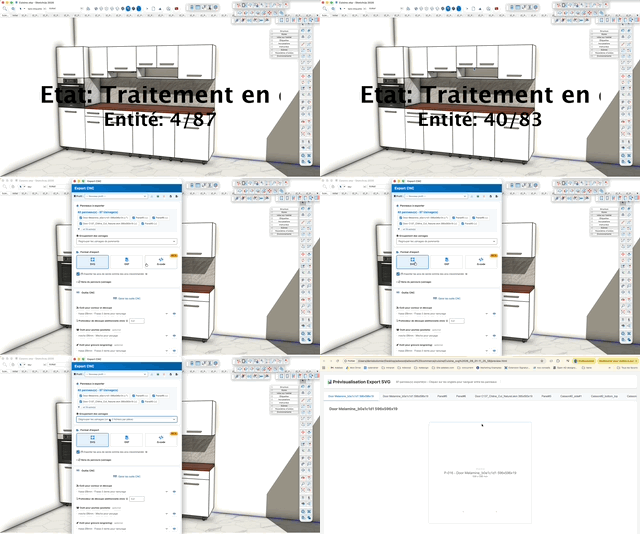
CNC 导出
以 SVG、DXF 或 G代码 格式生成模型中面板的加工文件:外轮廓、镂空、凹槽、沟槽、槽口、钻孔和雕刻。
使用方法
- 如有需要,先选择要加工的零件,然后从 CNC 工具栏(或 Adwood 菜单)启动命令
- 等待面板准备完成;在视图中单击可中断正在进行的处理
- 在窗口中核对要导出的面板清单和分组方式
- 选择导出格式(SVG、DXF 或 G代码)并设置相应选项
- 至少指定一把轮廓和切割刀具;型腔和雕刻刀具为可选
- 如果不想写入 SketchUp 文件旁边,请指定导出文件夹
- 点击导出
配置文件可保存全部这些设置,并在不同模型之间重复调用。
配置文件栏
位于窗口顶部,记录一整套设置(格式、选项、刀具、文件夹)。
- 配置文件(下拉列表)——未选择任何配置文件时显示「新建配置文件」
- 加载此配置文件(下箭头)——将所选配置文件应用到整个窗口
- 保存当前配置文件(软盘)——询问名称并保存当前设置;使用已有名称会覆盖原配置
- 删除此配置文件(垃圾桶)——确认后删除所选配置文件
- 从文件导入 / 导出到文件(右侧)——以
.json 文件交换配置,便于在不同工位或车间之间共享
「要导出的面板」区域
- 整个模型 / 选择(单选按钮)——仅当启动命令时存在选择才会出现,每个选项都会显示对应的面板数量
- 计数器——已勾选的面板数量以及对应加工的总数
- 面板列表——每个零件一个复选框,默认全部勾选。超过五个零件时列表会折叠,点击「… 及其他 N 个」展开
- 全部重新编号(标签栏右侧按钮)——为模型中的所有零件重新编号。编号决定 CNC 文件名:窗口关闭,编号界面打开,之后再次运行导出。
最后一项设置零件标签只适用于矢量格式(SVG 和 DXF):它决定刻在每个零件中央的文字。G代码没有标签,只有注释。
- 无——文件中不写入文字
- 零件名称(默认)——零件的完整名称
- 名称 + 尺寸——名称,其后一行以图纸单位表示的“长 x 宽”
文字大小同时取决于标签的长度和可用空间:在高度大于宽度的零件上标签旋转 90°;在会变得无法辨认的零件上,宁可省略也不让文字超出轮廓。如果您的 CAM 软件根据图形范围推算板件尺寸(例如 VCarve),请选择无:文字在那里会被当作材料。
在 G 代码下,该设置被锁定为无,下拉菜单变灰:程序只包含注释。您的选择会被保留,切回 DXF 或 SVG 时立即恢复。
「导出格式」区域
共三个按钮——SVG、DXF、G代码,同一时间只有一个处于激活状态。所选格式决定下方选项的显示:不适用的部分会被隐藏。
SVG
用于核对和简单切割的格式:按比例的矢量图,任何切割或绘图软件都能读取。窗口关闭后会在浏览器中打开预览。
本格式仅有一项专属选项:上文介绍的零件标签。其余仅应用通用设置(面板、分组、弧线、刀具路径方向、通透加工、刀具、导出文件夹)。
DXF
面向木工 CAM 软件(woodWOP、BiesseWorks、WoodStore、CADWork、WoodCAD|CAM 等)的交换格式,这些软件按图层名称和颜色选择刀具。
- DXF 版本:
- R2000 (AC1015)——推荐,彩色图层、LWPOLYLINE,适用于所有现代 CNC 软件
- R14 (AC1014)——POLYLINE/VERTEX/SEQEND,适用于较旧机器或专有控制系统
- 按品牌获取帮助(链接)——按软件或机器列出推荐版本的表格
- 应用刀具偏移——勾选时 Adwood 计算刀具中心轨迹,文件中已包含半径偏移;未勾选时轨迹精确沿零件的名义轮廓
G代码 (beta)
完整的加工程序,机床可直接执行。这是可配置项最多的格式,以下设置仅在选中该格式时出现。
其专有设置——安全、主轴、换刀、程序头与方言——集中在窗口底部的“机床”分区。
批次与目标
决定文件写入的位置和形式。
- 加工分组(下拉列表):
- 分离加工——每个零件一个文件(若有正反面则两个)
- 分组正面加工——所有零件套料在同一个文件中,正面
- 分组背面加工——背面同理
- 套料间距 (mm)——仅在分组模式下显示。零件之间的实际间距等于刀具直径加上此间隙(Ø8 mm 刀具 + 0.2 mm = 8.2 mm)
- 浏览…——选择文件的目标文件夹
- 红叉——清除选择并恢复默认行为:文件写入 SketchUp 文件所在的文件夹
- 生成操作员摘要 (.txt)——刀具与工序汇总表,可交给操作工位
- 机器兼容的文件名——不含重音符和空格
加工
各项设置按加工类型分组:每组包含刀具、走刀方向以及该类型特有的参数。
- 将圆弧导出为弧线(推荐)——勾选时圆弧输出为真实弧线(G代码中为 G2/G3,SVG 中为 A 命令);未勾选时输出为线段,与 SketchUp 中完全一致
- G代码弧线格式——R(半径,推荐)或 I/J(中心矢量)
- 管理 CNC 刀具(按钮)——打开刀具管理器,可创建和修改您的铣刀、钻头和雕刻刀;关闭刀具管理器后,下面三个列表会重新生成:新建的刀具立即出现,删除的刀具从选择中移除,而已勾选的面板和其他设置保持不变
- 眼睛图标(每个下拉列表右侧)——展开刀具详情:类型、直径、描述、XY速度、Z速度、转速
外轮廓与切口
- 轮廓和切割刀具——必填:未指定时导出按钮保持禁用
- 附加切割深度 (mm)——在面板厚度之外多切的深度,以确保切透(默认 0.2 mm)
- 加工策略(仅 G代码):
- 渐进深度优先(默认)——厚面板,中等刚性
- 渐进线性——深度和偏移同时递进
- 直接——单次完整走刀,适用于薄面板和高刚性机器
- 每次走刀最大深度 (mm)(G代码,直接策略除外)——19 mm 面板按 3 mm/走刀计算需 7 次走刀
- 应用刀具偏移——由软件计算的偏移(兼容所有机床)
- 刀具补偿(G代码)——无(软件偏移)、左 — G41 或 右 — G42:此时由机床通过其补偿寄存器 (D) 应用半径。在外轮廓上与软件偏移互斥:启用 G41/G42 会自动关闭软件偏移,否则补偿会被应用两次
- 走刀方向——外轮廓(默认逆时针)与切口(顺时针):这是顺铣的约定。
钻孔
- 使用钻孔循环 G81/G83——代替展开的 G0/G1 移动
Cabineo(Lamello)连接件根据几何形状识别:本体底面为 2 或 3 个相互重叠的 Ø15 圆组成的云形,周围通常有一圈浅的法兰凹槽。即使 SketchUp 已将圆弧炸开,识别仍然有效。外轮廓始终沿零件的名义周边:连接件在板边上的缺口不会出现在外轮廓中,而是从板面加工。
Cabineo 连接件列表用于选择加工策略,应与车间的方法一致:
- 3 个 Ø15 钻孔 + 法兰型腔(推荐)— 本体的圆按本体深度输出为钻孔(
DRILL_… 图层,G 代码中为 G81/G83 循环或螺旋插补);法兰输出为封闭型腔(CABINEO_RECESS_<刀具>_<深度>)。这是 Lamello 文档中的“钻孔”方案
- 2 个铣削型腔 — 本体输出为云形轮廓的型腔(
CABINEO_BODY_<刀具>_<深度>,保留圆弧),法兰输出为第二个型腔;不钻孔。适用于全部用直刀铣削的车间
- 机床宏程序 / 聚合头 — 每个连接件输出一条线段,从板边开口指向本体底部(
CABINEO_MACRO_<深度>),为 CAM 宏程序或专用聚合头提供位置和方向。不生成刀具路径;G 代码中仅写入一条 CABINEO X… Y… ANGLE… DEPTH… 注释
深度(本体与法兰)从模型中读取,并以毫米写入图层名称(10_8 = 10.8 mm)。
槽、企口、型腔
- 型腔刀具——可选;同时用于企口和槽。
- 延长通透加工——默认未勾选。勾选后,开口于板边的槽和企口,其刀具路径会延伸到零件轮廓之外,使铣刀完全切出材料:出口不再留下圆角,套料时外形加工也不会再经过未清除干净的沟槽。以真实棱边封闭的盲加工不会被修改
- 出刀间隙 (mm)——加在刀具半径上:超出量 = 半径 + 间隙。选项未勾选时该输入框为灰色。在分组(套料)模式下,请将超出量保持在套料间距的一半以内,否则铣刀会切到相邻零件
- 走刀方向——型腔、企口和槽共用同一项设置(默认顺时针)。
雕刻
- 雕刻刀具——可选。
- 走刀方向——适用于内轮廓(默认顺时针)。
内轮廓是绘制在面上的闭合图形:按雕刻刀具的深度雕刻,不贯穿零件。贯穿整块板的孔属于切口,在“外轮廓与切口”组中按整个板厚加工。
机床
后处理设置,对所有零件通用。该分区仅在 G 代码格式下显示,并默认折叠:按机床设置一次,之后通过配置文件调用。
安全与试运行
- Z1 - 安全平面 (mm)——两道工序之间在工件上方快速移动 (G0) 的高度
- 启用 M7(吹气 / 雾冷)和 启用 M8(吸尘 / 冷却液)——两者的标签和代码均可自定义,以匹配机床的实际接线
- 辅助停止代码——若 M7 或 M8 处于启用状态,则在程序末尾发送(默认 M9)
- 模拟模式 (dry-run)——生成不含 M3、不含 M7/M8 且降低速度的程序;速度系数(0.3 = 30 %)用于设定减速比例
换刀
- 自动换刀刀库 (ATC)——勾选时机床使用 M6 自动换刀;未勾选时每次换刀程序都会停止 (M0),由人工更换
- 换刀格式——
T1 M6、M6 T1、T01 M06 或不使用
- 将刀具名称作为注释包含——随后选择样式:
(Tool: Fraise_D8)、(Fraise_D8) 或 ; Tool: Fraise_D8
- 刀具长度补偿——
G43 H{n}、G43 H{n} Z{z1} 或不使用
- H号与T号相同——否则请输入 H 偏移
- 主轴/速度顺序——
S18000 M3 或 M3 S18000
- 主轴启动后延迟——无、
G4 P1、G4 P2 或自定义命令
- 每把刀具生成一个文件——适用于没有自动换刀装置的机器
5 轴机器
- 非5轴机器——不添加任何命令(3 轴机器)
- B+C、A+C、A+B——在程序开头插入
G0 B0 C0、G0 A0 C0 或 G0 A0 B0,使刀具回到垂直状态
- 自定义(自由字段)——填写自己的指令行,例如在复位前关闭 RTCP 的
M129 G0 B0 C0
程序
- 完整模态头——在文件开头写入
G90 G94 G17 G21 G40 G49 G80…
- 输出单位——毫米 (G21) 或英寸 (G20)
- 工作坐标系——无、G54、G55 或 G56
- 程序结束代码——M30(推荐)、M2 或自定义
- 程序结束时的返回高度——安全高度 (
G0 Z{Z1})、机床零点 (G53 G0 Z0) 或无
- 程序结束时的XY返回——无、零件原点、停车位置(需输入 X/Y)或机床零点
- 在文件开头插入信息块——包含零件、刀具、尺寸的说明性文件头
方言
- 注释类型——分号、括号或无注释
- 清理特殊字符——去除注释中的重音符和 Unicode 字符
- 小数位数——2 位 (12.50) 或 3 位 (12.500)
- 删除尾随零——输出 12.5 而非 12.500
- 行号——增量可选 1、5 或 10
窗口底部
- 导出——开始生成。未选择轮廓刀具或未勾选任何面板时,按钮保持禁用
- 取消——关闭窗口且不写入任何文件
按键
- 回车 = 启动导出(当导出按钮可用时)
- 在视图中单击 = 在窗口打开前中断面板准备
- Esc = 取消操作
提示
- 为每台机器建立一个配置文件:格式、刀具、换刀和辅助代码一次设定即可,导出的
.json 文件还能与车间共享
- 在启动命令之前先在模型中选择零件,窗口中才会出现「选择」这一选项
- 先导出 SVG,用肉眼确认轮廓和钻孔无误,确认后再导出为 G代码
- 对 DXF 版本拿不准时,保持 R2000:所有较新的木工 CAM 软件都支持
- 切勿同时启用 G41/G42 和软件偏移:半径会被计算两次——窗口已做处理,但仍请在机床上核实结果
- 在陌生机床上运行第一个程序前,请勾选模拟模式:路径将在不启动主轴和吸尘的情况下以低速运行
- 只有当勾选的所有零件使用同一块板材且厚度相同时,分组(套料)模式才有意义
- 通透加工的超出量属于机床设置,而非零件设置:把它保存在配置文件中,并使间隙与您最常用的套料间距相匹配
- 如果您的 CAM 软件根据图形计算板件尺寸,请将标签设为“无”:否则中央的文字会被算作材料