CNC-export
Genererar bearbetningsfilerna för modellens paneler i formatet SVG, DXF eller G-code: ytterkontur, urtag, fickor, spår, falsar, borrningar och gravyrer.
Så fungerar det
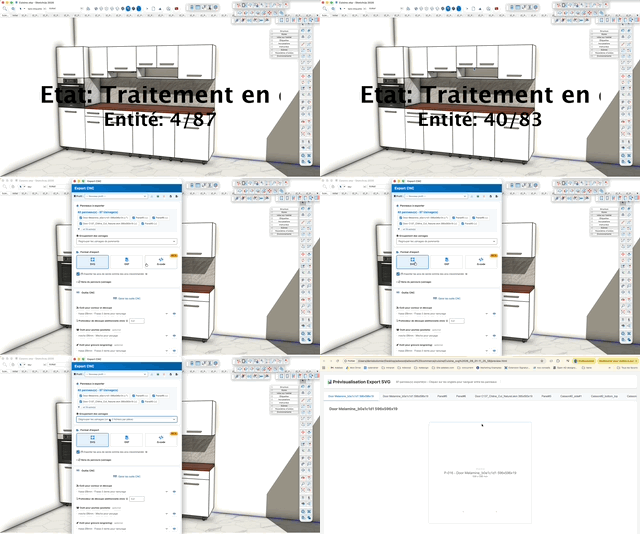
- Markera eventuellt delarna som ska bearbetas och starta kommandot från CNC-verktygsfältet (eller Adwood-menyn)
- Vänta medan panelerna förbereds; ett klick i vyn avbryter den pågående bearbetningen
- Kontrollera i fönstret listan över paneler att exportera och grupperingsläget
- Välj exportformat (SVG, DXF eller G-code) och ställ in dess alternativ
- Tilldela minst ett verktyg för kontur och utskärning; fickor och gravyr är valfria
- Ange exportmapp om du inte vill skriva bredvid SketchUp-filen
- Klicka på Exportera
En profil sparar samtliga dessa inställningar och hämtar tillbaka dem från en modell till nästa.
Profilrad
Överst i fönstret; den kommer ihåg en komplett uppsättning inställningar (format, alternativ, verktyg, mapp).
- Profil (lista) — ”Ny profil” så länge ingen profil är vald
- Läs in denna profil (nedåtpil) — tillämpar den valda profilen på hela fönstret
- Spara aktuell profil (diskett) — frågar efter ett namn och sparar de aktuella inställningarna; ett befintligt namn skrivs över
- Ta bort denna profil (papperskorg) — tar bort den valda profilen efter bekräftelse
- Importera från fil / Exportera till fil (till höger) — utbyter profiler som
.json-fil, för att dela dem mellan arbetsplatser eller verkstäder
Avsnittet ”Paneler att exportera”
- Hela modellen / Urval (alternativknappar) — visas bara om ett urval fanns när kommandot startades; varje val visar sitt antal paneler
- Räknare — antal ikryssade paneler och summan av motsvarande bearbetningar
- Panellista — en kryssruta per del, alla ikryssade som standard. Över fem delar är listan ihopfälld: klicka på ”… och N till” för att fälla ut den
- Numrera om alla (knapp, till höger om etikettfältet) — numrerar om alla delar i modellen. Numren namnger CNC-filerna: fönstret stängs, omnumreringen öppnas och sedan kör du exporten igen.
En sista inställning, Detaljetikett, gäller bara vektorformaten (SVG och DXF): den väljer texten som graveras i mitten av varje detalj. G-code bär ingen — där finns bara kommentarer.
- Ingen — ingen text i filen
- Detaljens namn (standard) — detaljens fullständiga namn
- Namn + mått — namnet, sedan en rad ”L x B” i ritningens enhet
Textstorleken följer både namnets längd och tillgängligt utrymme: etiketten roteras 90° på detaljer som är högre än breda, och utelämnas på detaljer där den skulle bli oläslig i stället för att gå utanför konturen. Välj Ingen om din CAM-programvara härleder skivans storlek ur ritningens gränser (till exempel VCarve): en text räknas då som material.
I G-kod är inställningen låst på Ingen och menyn är nedtonad: ett program innehåller bara kommentarer. Ditt val sparas och återkommer så snart du växlar till DXF eller SVG.
Avsnittet ”Exportformat”
Tre knappar — SVG, DXF, G-code — varav bara en är aktiv i taget. Det valda formatet styr visningen av alternativen nedanför: det som inte gäller döljs.
SVG
Format för kontroll och enkel skärning: en skalenlig vektorritning som kan läsas av alla skär- eller ritprogram. En förhandsvisning öppnas i webbläsaren när fönstret stängts.
Ett enda formatspecifikt alternativ: Detaljetikett som beskrivs ovan. I övrigt gäller endast de gemensamma inställningarna (paneler, gruppering, bågar, verktygsbanans riktning, genomgående bearbetningar, verktyg, exportmapp).
DXF
Utbytesformat till CAM-program för trä (woodWOP, BiesseWorks, WoodStore, CADWork, WoodCAD|CAM…), som väljer verktyg utifrån lagrets namn och färg.
- DXF-version:
- R2000 (AC1015) — rekommenderas, färgade lager, LWPOLYLINE; passar alla moderna CNC-program
- R14 (AC1014) — POLYLINE/VERTEX/SEQEND, för äldre maskiner eller proprietära styrsystem
- Hjälp per märke (länk) — tabell över rekommenderade versioner beroende på program eller maskin
- Tillämpa verktygsoffset — markerat beräknar Adwood verktygscentrumbanan och filen innehåller redan radieoffseten; avmarkerat följer banan exakt delens nominella kontur
G-code (beta)
Fullständigt bearbetningsprogram som maskinen kan köra direkt. Det är det mest konfigurerbara formatet: inställningarna nedan visas bara när det är valt.
Dess egna inställningar — säkerhet, spindel, verktygsbyte, sidhuvud och dialekt — är samlade i avsnittet ”Maskin” längst ned i fönstret.
Parti och destination
Var och i vilken form filerna skrivs.
- Gruppering av bearbetningar (lista):
- Separata bearbetningar — en fil (eller två, fram- och baksida) per del
- Gruppera framsidans bearbetningar — alla delar nestade i en enda fil, framsidan
- Gruppera baksidans bearbetningar — detsamma på baksidan
- Nesting-spel (mm) — syns bara i grupperat läge. Det verkliga avståndet mellan delarna är verktygets diameter plus detta spel (verktyg Ø8 mm + spel 0,2 mm = 8,2 mm)
- Bläddra… — väljer målmapp för filerna
- Rött kryss — rensar valet och återgår till standardbeteendet: filerna skrivs till SketchUp-filens mapp
- Generera en operatörssammanfattning (.txt) — sammanfattande blad över verktyg och operationer att lämna till arbetsplatsen
- Maskinsäkert filnamn — utan accenter eller mellanslag
Bearbetningar
Alternativen är grupperade efter bearbetningstyp: varje grupp samlar verktyget, banriktningen och de inställningar som hör dit.
- Exportera cirkelbågar som bågar (rekommenderas) — markerat skrivs bågar ut som riktiga bågar (G2/G3 i G-code, A-kommando i SVG); avmarkerat skrivs de ut som linjesegment, precis som i SketchUp
- G-code bågformat — R (radie, rekommenderas) eller I/J (centrumvektor)
- Hantera CNC-verktyg (knapp) — öppnar verktygshanteraren där fräsar, borrar och gravyrstål i ditt sortiment skapas och ändras; när den stängs byggs de tre listorna nedan om: ett nyskapat verktyg dyker upp direkt, ett raderat verktyg tas bort ur valet — utan att röra de ikryssade panelerna eller övriga inställningar
- Ögat (till höger om varje lista) — fäller ut verktygets datablad: typ, diameter, beskrivning, hastighet XY, hastighet Z, rotation
Kontur och urtag
- Verktyg för kontur och utskärning — obligatoriskt: utan det förblir knappen Exportera inaktiv
- Extra skärdjup (mm) — ytterligare djup under paneltjockleken för att garantera ett rent genomsnitt (0,2 mm som standard)
- Bearbetningsstrategi (endast G-code):
- Progressiv djupet-först (standard) — tjocka paneler, medelhård rigiditet
- Progressiv linjär — samtidig djup- och offsetprogression
- Direkt — ett enda fullständigt pass, för tunna paneler och rigida maskiner
- Max djup per pass (mm) (G-code, utom strategin Direkt) — 3 mm per pass på en 19 mm-panel ger 7 pass
- Tillämpa verktygsoffset — offset beräknad av programvaran (fungerar med alla maskiner)
- Verktygskompensering (G-kod) — Ingen (programvaruoffset), Vänster — G41 eller Höger — G42: maskinen tillämpar då radien via sitt kompenseringsregister (D). Ömsesidigt uteslutande med programvaruoffseten på ytterkonturen: att aktivera G41/G42 stänger av den automatiskt, annars skulle kompenseringen tillämpas två gånger
- Banriktning — ytterkontur (moturs som standard) och urtag (medurs): det är konventionen för medfräsning.
Borrning
- Använd borrcykler G81/G83 — istället för expanderade G0/G1-rörelser
Cabineo-beslag (Lamello) känns igen på sin geometri: en kropp vars botten är ett moln av 2 eller 3 överlappande Ø15-cirklar, oftast omgiven av en grund flänsficka. Igenkänningen fungerar även när SketchUp har delat upp bågarna. Ytterkonturen följer alltid detaljens nominella omkrets: beslagets urtag i kanten visas aldrig i ytterkonturen, det bearbetas från ytan.
Listan Cabineo-beslag väljer bearbetningsstrategi, anpassad till verkstadens metod:
- 3 × Ø15-borrningar + flänsficka (rekommenderas) — kroppens cirklar skrivs ut som borrningar på kroppens djup (lager
DRILL_…, cykler G81/G83 eller spiralinterpolering i G-kod); flänsen som en sluten ficka (CABINEO_RECESS_<verktyg>_<djup>). Detta är Lamellos dokumenterade variant ”borrning”
- 2 frästa fickor — kroppen skrivs ut som en ficka med molnformad kontur (
CABINEO_BODY_<verktyg>_<djup>, bågar bevarade) och flänsen som en andra ficka; ingen borrning. För verkstäder som fräser allt med rak fräs
- Maskinmakro / aggregat — en sträcka per beslag, från mynningen i kanten till kroppens botten (
CABINEO_MACRO_<djup>): den ger position och riktning till CAM-makrot eller det dedikerade aggregatet. Ingen verktygsbana genereras; i G-kod skrivs bara en kommentar CABINEO X… Y… ANGLE… DEPTH…
Djupen (kropp och fläns) läses från modellen och skrivs in i lagernamnen i millimeter (10_8 = 10,8 mm).
Spår, fals, ficka
- Verktyg för fickor — valfritt; det används även för falsar och spår.
- Förläng genomgående bearbetningar — omarkerat som standard. Markerat förlängs verktygsbanan för spår och falsar som går ut i en kant förbi detaljens kant, så att fräsen kommer helt ut ur materialet: ingen utgångsradie blir kvar, och vid nesting går konturfräsningen inte längre över ett spår som inte frilagts. Bottnade bearbetningar, som avslutas mot en verklig kant, ändras aldrig
- Utgångsspel (mm) — adderas till verktygsradien: överlöp = radie + spel. Fältet är nedtonat så länge alternativet är omarkerat. I grupperat läge (nesting) håll överlöpet under halva nesting-spelet, annars skär fräsen in i grannstycket
- Banriktning — fickor, falsar och spår delar samma inställning (medurs som standard).
Gravyr
- Verktyg för gravyr — valfritt.
- Banriktning — gäller innerkonturer (medurs som standard).
En innerkontur är en sluten form ritad på ytan: den graveras på gravyrverktygets djup, utan att gå igenom detaljen. Ett hål som går rakt igenom skivan är ett urtag, som bearbetas i gruppen ”Kontur och urtag” genom hela tjockleken.
Maskin
Postprocessorns inställningar, gemensamma för alla delar. Avsnittet visas bara i G-kodläge och är hopfällt: ställ in en gång per maskin och hämta det sedan via en profil.
Säkerhet och provkörning
- Z1 - Säkerhetsplan (mm) — höjd för snabbtransporter (G0) ovanför detaljen mellan två operationer
- Aktivera M7 (blåsning / mist) och Aktivera M8 (utsug / kylvätska) — vardera med anpassningsbar etikett och kod, för att stämma med maskinens verkliga inkoppling
- Hjälpstopp-kod — skickas i slutet av programmet om M7 eller M8 är aktiv (M9 som standard)
- Simuleringsläge (dry-run) — program utan M3 och utan M7/M8, med reducerade hastigheter; hastighetsfaktorn (0,3 = 30 %) styr nedsaktningen
Verktygsbyte
- Automatiskt verktygsmagasin (ATC) — markerat byter maskinen verktyg själv med M6; avmarkerat stannar programmet (M0) vid varje byte för ett manuellt ingrepp
- Format för verktygsbyte —
T1 M6, M6 T1, T01 M06 eller inget
- Inkludera verktygsnamn som kommentar — därefter val av mall:
(Tool: Fraise_D8), (Fraise_D8) eller ; Tool: Fraise_D8
- Verktygslängdskompensation —
G43 H{n}, G43 H{n} Z{z1} eller ingen
- H-nummer identiskt med T-nummer — ange annars en H-offset
- Spindel / hastighetsordning —
S18000 M3 eller M3 S18000
- Fördröjning efter spindelstart — ingen,
G4 P1, G4 P2 eller ett anpassat kommando
- Skapa en fil per verktyg — för maskiner utan automatisk verktygsväxlare
5-axlig maskin
- Inte en 5-axelsmaskin — inget kommando läggs till (3-axliga maskiner)
- B+C, A+C, A+B — infogar
G0 B0 C0, G0 A0 C0 eller G0 A0 B0 i början av programmet för att ställa verktyget lodrätt igen
- Anpassat (fritt fält) — din egen rad, till exempel
M129 G0 B0 C0 för att stänga av RTCP före nollställningen
Program
- Fullständig modal header — skriver
G90 G94 G17 G21 G40 G49 G80… i början av filen
- Utdataenheter — millimeter (G21) eller tum (G20)
- Arbetskoordinat — ingen, G54, G55 eller G56
- Programslutskod — M30 (rekommenderas), M2 eller anpassat
- Retourhöjd vid programslut — säkerhetshöjd (
G0 Z{Z1}), maskinnollpunkt (G53 G0 Z0) eller ingen
- XY-retur vid programslut — ingen, delursprung, parkeringsposition (X/Y att ange) eller maskinnollpunkt
- Infoga ett informationsblock i början av filen — beskrivande rubrik (del, verktyg, mått)
Dialekt
- Kommentartyp — semikolon, parenteser eller inga kommentarer
- Rensa specialtecken — tar bort accenter och Unicode ur kommentarerna
- Decimaler — 2 (12.50) eller 3 (12.500)
- Ta bort efterföljande nollor — skriver 12.5 istället för 12.500
- Numrera raderna — med ett inkrement på 1, 5 eller 10
Fönstrets nederkant
- Exportera — startar genereringen. Knappen förblir inaktiv så länge inget konturverktyg är valt eller ingen panel är ikryssad
- Avbryt — stänger fönstret utan att skriva något
Tangenter
- Retur = starta exporten (om knappen Exportera är aktiv)
- Klick i vyn = avbryt förberedelsen av panelerna innan fönstret öppnas
- Esc = Avbryt åtgärden
Tips
- Skapa en profil per maskin: format, verktyg, verktygsbyte och hjälpkoder blir då fastlagda en gång för alla, och den exporterade
.json-filen kan delas med verkstaden
- Markera delarna i modellen innan du startar kommandot: valet ”Urval” visas då i fönstret
- Exportera först till SVG för att okulärt kontrollera konturer och borrningar, och kör sedan exporten igen som G-code när resultatet är godkänt
- Är du osäker på DXF-versionen, håll dig till R2000: alla nyare CAM-program för trä accepterar den
- Aktivera aldrig G41/G42 samtidigt som en programvaruoffset: radien skulle räknas två gånger — fönstret sköter detta, men kontrollera resultatet i maskinen
- Innan ett första program i en obekant maskin, aktivera simuleringsläget: banan körs utan spindel och utsug, i reducerad hastighet
- Grupperat läge (nesting) är bara meningsfullt om alla ikryssade delar ligger i samma skiva och har samma tjocklek
- Överlöpet för genomgående bearbetningar hör till maskinen, inte till detaljen: lägg det i profilen, med ett spel som passar det nesting-spel du oftast använder
- Om din CAM-programvara räknar ut skivans storlek ur ritningen, ställ etiketten på ”Ingen”: annars räknas texten i mitten som material