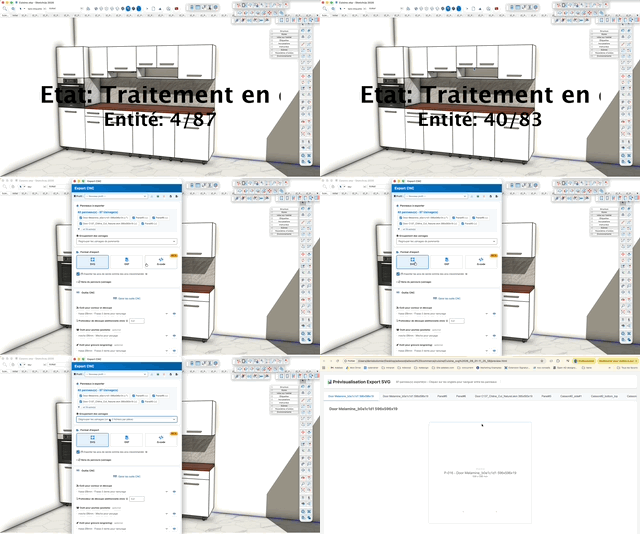
Экспорт ЧПУ
Создаёт файлы обработки панелей модели в формате SVG, DXF или G-code: внешний контур, вырезы, карманы, пазы, фальцы, сверления и гравировки.
Как это работает
- При необходимости выделите детали для обработки, затем запустите команду с панели инструментов ЧПУ (или из меню Adwood)
- Дождитесь подготовки панелей; щелчок в окне вида прерывает текущую обработку
- В диалоге проверьте список панелей для экспорта и режим группировки
- Выберите формат экспорта (SVG, DXF или G-code) и настройте его параметры
- Назначьте как минимум инструмент для контура и вырезки; карманы и гравировка необязательны
- Укажите папку экспорта, если не хотите записывать рядом с файлом SketchUp
- Нажмите Экспорт
Профиль позволяет сохранить все эти настройки и вызвать их в другой модели.
Панель профилей
В верхней части окна; хранит полный набор настроек (формат, параметры, инструменты, папка).
- Профиль (список) — «Новый профиль», пока профиль не выбран
- Загрузить этот профиль (стрелка вниз) — применяет выбранный профиль ко всему окну
- Сохранить текущий профиль (дискета) — запрашивает имя и сохраняет текущие настройки; существующее имя перезаписывается
- Удалить этот профиль (корзина) — удаляет выбранный профиль после подтверждения
- Импортировать из файла / Экспортировать в файл (справа) — обмен профилями в виде файла
.json, чтобы делиться ими между рабочими местами или мастерскими
Раздел «Панели для экспорта»
- Вся модель / Выделение (переключатели) — появляется только если при запуске команды было выделение; для каждого варианта показано число панелей
- Счётчик — количество отмеченных панелей и суммарное число соответствующих обработок
- Список панелей — по флажку на деталь, по умолчанию все отмечены. Свыше пяти деталей список свёрнут: нажмите «… и ещё N», чтобы развернуть
- Перенумеровать всё (кнопка справа от поля подписи) — перенумеровывает все детали модели. Номера дают имена файлам ЧПУ: окно закрывается, открывается перенумерация, затем вы снова запускаете экспорт.
Последняя настройка, Подпись детали, касается только векторных форматов (SVG и DXF): она выбирает текст в центре каждой детали. В G-code подписи нет, там только комментарии.
- Нет — без текста в файле
- Название детали (по умолчанию) — полное имя детали
- Название + размеры — имя, затем строка «Д x Ш» в единицах чертежа
Размер текста рассчитывается по длине названия и по свободному месту: подпись поворачивается на 90° на деталях выше, чем шире, и опускается на деталях, где стала бы нечитаемой, вместо того чтобы выйти за контур. Выберите Нет, если ваша CAM-программа определяет размер плиты по границам чертежа (например, VCarve): текст там считается материалом.
В G-code этот параметр зафиксирован на значении Нет, а список неактивен: программа содержит только комментарии. Ваш выбор сохраняется и возвращается, как только вы переключитесь на DXF или SVG.
Раздел «Формат экспорта»
Три кнопки — SVG, DXF, G-code — активна всегда только одна. Выбранный формат управляет отображением параметров ниже: неприменимое скрывается.
SVG
Формат для контроля и простой резки: векторный чертёж в масштабе, читаемый любой программой резки или черчения. После закрытия окна в браузере открывается предпросмотр.
Единственный собственный параметр формата — Подпись детали, описанная выше. В остальном применяются только общие настройки (панели, группировка, дуги, направление траектории, сквозные операции, инструменты, папка экспорта).
DXF
Формат обмена с CAM-программами для деревообработки (woodWOP, BiesseWorks, WoodStore, CADWork, WoodCAD|CAM…), которые выбирают инструмент по имени и цвету слоя.
- Версия DXF:
- R2000 (AC1015) — рекомендуется, цветные слои, LWPOLYLINE; подходит всем современным программам ЧПУ
- R14 (AC1014) — POLYLINE/VERTEX/SEQEND, для старых станков или проприетарных стоек
- Справка по маркам (ссылка) — таблица рекомендуемых версий в зависимости от программы или станка
- Применить смещение инструмента — при включении Adwood рассчитывает траекторию центра инструмента и файл уже содержит смещение на радиус; при выключении траектория точно повторяет номинальный контур детали
G-code (beta)
Полная программа обработки, напрямую исполняемая станком. Это самый настраиваемый формат: приведённые ниже параметры появляются только при его выборе.
Собственные настройки — безопасность, шпиндель, смена инструмента, заголовок и диалект — собраны в разделе «Станок» внизу окна.
Партия и назначение
Куда и в каком виде записываются файлы.
- Группировка обработок (список):
- Раздельная обработка — один файл (или два, передняя и задняя грань) на деталь
- Сгруппировать обработку передней грани — все детали в одном файле с раскроем, передняя грань
- Сгруппировать обработку задней грани — то же для задней грани
- Зазор при раскрое (мм) — виден только в режиме группировки. Фактическое расстояние между деталями равно диаметру инструмента плюс этот зазор (инструмент Ø8 мм + зазор 0,2 мм = 8,2 мм)
- Обзор… — выбирает папку назначения для файлов
- Красный крестик — сбрасывает выбор и возвращает поведение по умолчанию: файлы записываются в папку файла SketchUp
- Создавать сводку для оператора (.txt) — сводная карта инструментов и операций для передачи на рабочее место
- Имя файла, совместимое со станком — без акцентов и пробелов
Обработки
Параметры сгруппированы по типу обработки: каждая группа объединяет инструмент, направление обхода и относящиеся к ней настройки.
- Экспортировать дуги окружности как дуги (рекомендуется) — при включении дуги выводятся как настоящие дуги (G2/G3 в G-code, команда A в SVG); при выключении — как отрезки прямых, точно как в SketchUp
- Формат дуги G-code — R (радиус, рекомендуется) или I/J (вектор центра)
- Управлять инструментами ЧПУ (кнопка) — открывает менеджер инструментов, где создаются и изменяются фрезы, свёрла и граверы вашего парка; при его закрытии три списка ниже перестраиваются: созданный инструмент появляется сразу, удалённый убирается из выбора — отмеченные панели и остальные настройки при этом не трогаются
- Глаз (справа от каждого списка) — разворачивает карточку инструмента: тип, диаметр, описание, скорость XY, скорость Z, вращение
Контур и вырезы
- Инструмент для контура и вырезки — обязателен: без него кнопка Экспорт остаётся неактивной
- Дополнительная глубина реза (мм) — дополнительная глубина сверх толщины панели для гарантированного сквозного реза (по умолчанию 0,2 мм)
- Стратегия обработки (только G-code):
- Прогрессивная глубина сначала (по умолчанию) — толстые панели, средняя жёсткость
- Прогрессивная линейная — одновременная прогрессия глубины и смещения
- Прямая — один полный проход, для тонких панелей и жёстких станков
- Макс. глубина за проход (мм) (G-code, кроме стратегии Прямая) — 3 мм за проход для панели 19 мм даёт 7 проходов
- Применить смещение инструмента — смещение, рассчитанное программой (совместимо с любым станком)
- Коррекция инструмента (G-код) — Нет (программное смещение), Слева — G41 или Справа — G42: станок применяет радиус через свой корректор (D). Взаимоисключающе с программным смещением на внешнем контуре: включение G41/G42 автоматически отключает его, иначе коррекция была бы применена дважды
- Направление обхода — внешний контур (по умолчанию против часовой стрелки) и вырезы (по часовой): это соглашение попутного фрезерования.
Сверление
- Использовать циклы сверления G81/G83 — вместо развёрнутых перемещений G0/G1
Соединители Cabineo (Lamello) распознаются по геометрии: корпус, дно которого образовано «облаком» из 2 или 3 перекрывающихся окружностей Ø15, обычно окружённый неглубокой выборкой под фланец. Распознавание работает даже если SketchUp разбил дуги на отрезки. Внешний контур всегда следует номинальному периметру детали: вырез соединителя на кромке никогда не попадает во внешний контур, он обрабатывается с пласти.
Список Соединители Cabineo выбирает стратегию обработки в соответствии с методом цеха:
- 3 сверления Ø15 + карман фланца (рекомендуется) — окружности корпуса выводятся как сверления на глубину корпуса (слои
DRILL_…, циклы G81/G83 или винтовая интерполяция в G-code); фланец — как замкнутый карман (CABINEO_RECESS_<инструмент>_<глубина>). Это вариант «сверление», описанный Lamello
- 2 фрезерованных кармана — корпус выводится как карман с контуром-«облаком» (
CABINEO_BODY_<инструмент>_<глубина>, дуги сохранены), фланец — как второй карман; без сверлений. Для цехов, фрезерующих всё концевой фрезой
- Макрос / агрегат станка — один отрезок на соединитель, от устья на кромке к дну корпуса (
CABINEO_MACRO_<глубина>): задаёт положение и ориентацию для макроса CAM или специального агрегата. Траектория не генерируется; в G-code записывается только комментарий CABINEO X… Y… ANGLE… DEPTH…
Глубины (корпус и фланец) читаются из модели и записываются в имена слоёв в миллиметрах (10_8 = 10,8 мм).
Паз, фальц, карман
- Инструмент для карманов — необязательный; он же служит для фальцев и пазов.
- Продлевать сквозные операции — по умолчанию выключено. При включении траектория пазов и фальцев, выходящих на кромку, продлевается за край детали, чтобы фреза полностью вышла из материала: на выходе не остаётся скругления, а при раскрое обход контура больше не проходит по неочищенному пазу. Глухие операции, замкнутые реальным ребром, никогда не изменяются
- Зазор выхода (мм) — прибавляется к радиусу инструмента: перебег = радиус + зазор. Пока параметр выключен, поле неактивно. В сгруппированном режиме (раскрой) держите перебег меньше половины зазора раскроя, иначе фреза врежется в соседнюю деталь
- Направление обхода — карманы, фальцы и пазы используют одну настройку (по умолчанию по часовой стрелке).
Гравировка
- Инструмент для гравировки — необязательный.
- Направление обхода — относится к внутренним контурам (по умолчанию по часовой стрелке).
Внутренний контур — это замкнутый рисунок на поверхности: он гравируется на глубину гравировального инструмента, не проходя деталь насквозь. Отверстие, проходящее через всю плиту, — это вырез, который обрабатывается в группе «Контур и вырезы» на полную толщину.
Станок
Настройки постпроцессора, общие для всех деталей. Раздел появляется только в режиме G-code и остаётся свёрнутым: его задают один раз для станка, а затем вызывают профилем.
Безопасность и тест
- Z1 - Плоскость безопасности (мм) — высота ускоренных перемещений (G0) над деталью между двумя операциями
- Активировать M7 (обдув / туман) и Активировать M8 (аспирация / СОЖ) — у каждого настраиваемые метка и код, чтобы соответствовать реальной проводке станка
- Код вспомогательной остановки — отправляется в конце программы, если активен M7 или M8 (по умолчанию M9)
- Режим симуляции (dry-run) — программа без M3 и без M7/M8, с пониженными скоростями; коэффициент скорости (0,3 = 30 %) задаёт степень замедления
Смена инструмента
- Автоматический магазин инструментов (ATC) — при включении станок меняет инструмент сам командой M6; при выключении программа останавливается (M0) при каждой смене для ручного вмешательства
- Формат смены инструмента —
T1 M6, M6 T1, T01 M06 или без него
- Включить имя инструмента как комментарий — затем выбор шаблона:
(Tool: Fraise_D8), (Fraise_D8) или ; Tool: Fraise_D8
- Компенсация длины инструмента —
G43 H{n}, G43 H{n} Z{z1} или без неё
- Номер H идентичен номеру T — иначе введите смещение H
- Порядок шпиндель / скорость —
S18000 M3 или M3 S18000
- Задержка после запуска шпинделя — нет,
G4 P1, G4 P2 или пользовательская команда
- Создавать один файл на инструмент — для станков без автоматической смены инструмента
5-осевой станок
- Не 5-осевой станок — команда не добавляется (3-осевые станки)
- B+C, A+C, A+B — вставляет
G0 B0 C0, G0 A0 C0 или G0 A0 B0 в начало программы, чтобы вернуть инструмент в вертикальное положение
- Пользовательский (свободное поле) — ваша собственная строка, например
M129 G0 B0 C0, чтобы отключить RTCP перед обнулением
Программа
- Полный модальный заголовок — записывает
G90 G94 G17 G21 G40 G49 G80… в начало файла
- Единицы вывода — миллиметры (G21) или дюймы (G20)
- Рабочая система координат — нет, G54, G55 или G56
- Код конца программы — M30 (рекомендуется), M2 или пользовательский
- Высота возврата в конце программы — высота безопасности (
G0 Z{Z1}), нулевая точка станка (G53 G0 Z0) или нет
- Возврат XY в конце программы — нет, исходная точка детали, парковочная позиция (ввести X/Y) или нулевая точка станка
- Вставить информационный блок в начало файла — описательный заголовок (деталь, инструменты, размеры)
Диалект
- Тип комментария — точка с запятой, скобки или без комментариев
- Очистить специальные символы — убирает акценты и Unicode из комментариев
- Десятичные знаки — 2 (12.50) или 3 (12.500)
- Убрать конечные нули — пишет 12.5 вместо 12.500
- Нумеровать строки — с инкрементом 1, 5 или 10
Нижняя часть окна
- Экспорт — запускает генерацию. Кнопка остаётся неактивной, пока не выбран инструмент для контура или не отмечена ни одна панель
- Отмена — закрывает окно, ничего не записывая
Клавиши
- Enter = запустить экспорт (если кнопка Экспорт активна)
- Щелчок в окне вида = прервать подготовку панелей до открытия диалога
- Esc = Отменить операцию
Советы
- Создайте по профилю на станок: формат, инструменты, смена инструмента и вспомогательные коды задаются раз и навсегда, а экспортированный файл
.json можно передать в мастерскую
- Выделите детали в модели до запуска команды: тогда в окне появится вариант «Выделение»
- Сначала экспортируйте в SVG, чтобы визуально проверить контуры и сверления, а затем повторите экспорт в G-code
- Если сомневаетесь в версии DXF, оставьте R2000: все современные CAM-программы для дерева его принимают
- Никогда не включайте G41/G42 одновременно с программным смещением: радиус будет учтён дважды — окно это отслеживает, но проверьте результат на станке
- Перед первой программой на незнакомом станке включите режим симуляции: траектория отрабатывается без шпинделя и аспирации, на пониженной скорости
- Режим группировки (раскрой) имеет смысл только если все отмеченные детали лежат на одной плите и имеют одинаковую толщину
- Перебег сквозных операций задаётся для станка, а не для детали: сохраните его в профиле с зазором, согласованным с тем зазором раскроя, которым вы пользуетесь чаще всего
- Если ваша CAM-программа вычисляет размер плиты по чертежу, поставьте подпись в «Нет»: иначе текст в центре будет засчитан как материал