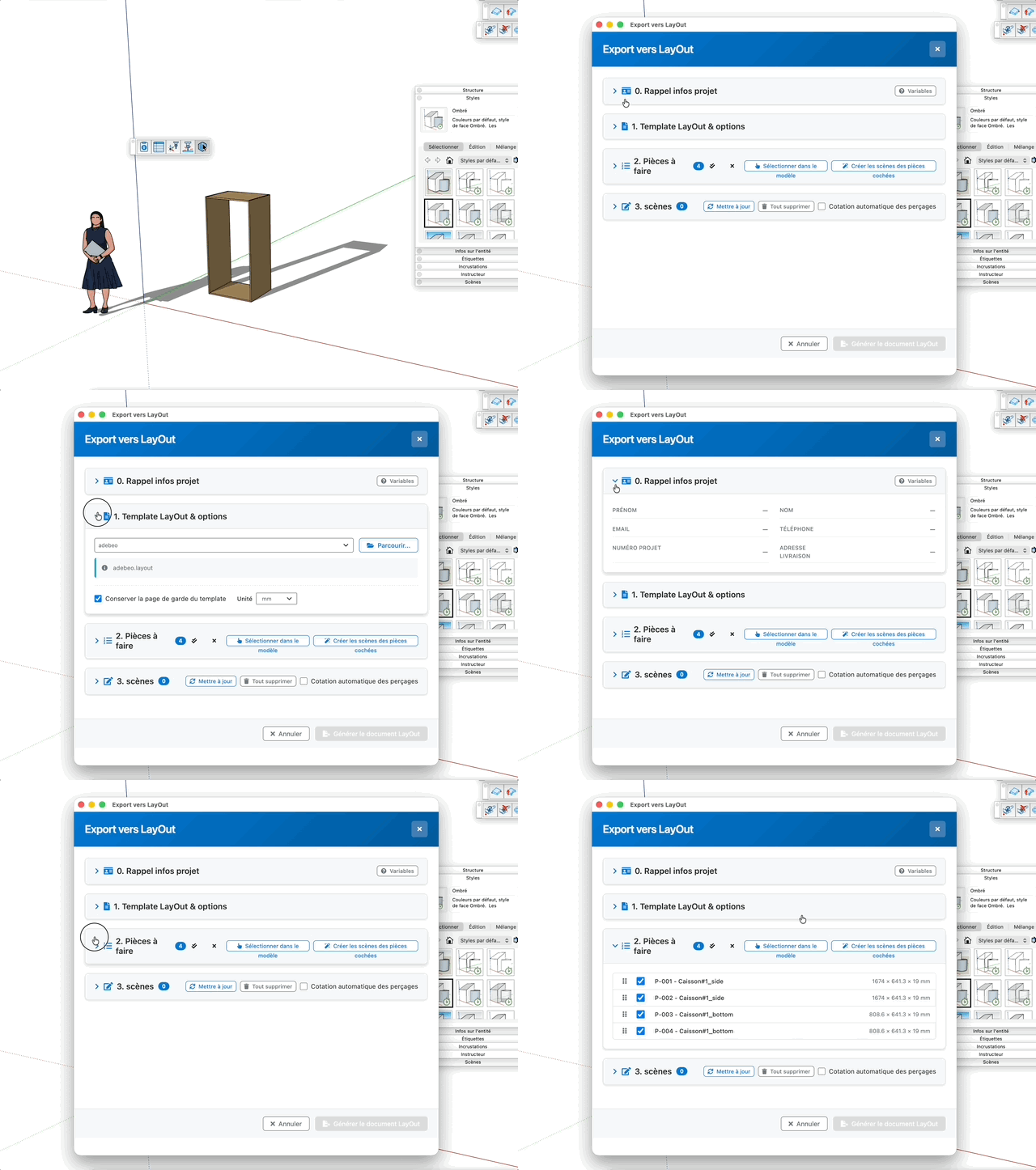
Экспорт в LayOut
Готовит комплект документации в два этапа: сначала экспорт по одному файлу .skp на деталь (деталь и её фурнитура, в папку рядом с моделью), затем создание документа LayOut с одной страницей на деталь (стандартные виды, размеры и данные проекта). В модель не добавляется ни одной сцены.
Это не инструмент черчения: команда открывает диалоговое окно. Модель должна быть сохранена — она сохраняется автоматически при открытии окна и ещё раз непосредственно перед генерацией.
Как это работает
- Запустите команду с панели инструментов ЧПУ (или из меню Adwood)
- Раздел 0 — проверьте данные проекта, переносимые в документ LayOut
- Раздел 1 — выберите шаблон LayOut и единицу измерения документа
- Раздел 2 — отметьте и упорядочьте детали; при необходимости сразу экспортируйте их файлы
- Нажмите «Создать документ LayOut» и укажите расположение файла
.layout: он создаётся и затем открывается в LayOut
Разделы работают как аккордеон: щелчок по заголовку раскрывает его и сворачивает остальные. Состояние сохраняется между сеансами.
Раздел 0 — Данные проекта
Напоминание и быстрое изменение данных, которые заполняют штамп документа LayOut.
- Переменные (кнопка) — показывает или скрывает справку по переменным LayOut. Вставляйте их в свой шаблон через Текст > Вставить автотекст: их значение перезаписывается при каждом экспорте.
<adwood_client_first_name> — имя клиента<adwood_client_last_name> — фамилия клиента<adwood_client_email> — эл. почта<adwood_client_phone> — телефон<adwood_client_address> — адрес клиента<adwood_project_number> — номер проекта<adwood_project_delivery_address> — адрес доставки<adwood_project_delivery_instructions> — указания по доставке<adwood_project_notes> — примечания
- Имя / Фамилия — данные клиента
- Эл. почта / Телефон — контакты клиента
- Номер проекта — обозначение объекта
- Адрес доставки — место доставки
Каждое поле сохраняется в модель, как только вы его покидаете (Tab, Enter или щелчок в другом месте), и только если значение действительно изменилось. Переменные, отсутствующие в этом разделе (адрес клиента, указания по доставке, примечания), заполняются командой Данные проекта; они всё равно экспортируются в LayOut.
Раздел 1 — Шаблон LayOut и параметры
- Выбрать шаблон… (список) — шаблон Adebeo Adwood, поставляемый с расширением, идёт первым как значение по умолчанию, далее шаблоны, установленные вместе с LayOut, и ваши собственные
- Обзор… (кнопка) — указывает любой файл
.layout в качестве шаблона; он добавляется в список и выбирается
- Путь выбранного шаблона выводится под списком для контроля
- Сохранить титульную страницу шаблона (флажок) — включён: первая страница шаблона остаётся нетронутой и служит титульной, первая деталь занимает вторую страницу шаблона, если она есть, иначе страница добавляется; каждая следующая деталь получает добавленную страницу. Выключен: первая деталь использует первую страницу шаблона
- Единица (список: mm, cm, m, inch) — единица документа LayOut и создаваемых размеров. Точность остаётся эквивалентной 0,1 мм при любой единице
- Автоматические размеры отверстий (флажок) — добавляет на страницы LayOut размеры и обозначения отверстий, а также таблицу сверления
- Заменять существующие файлы деталей (флажок) — при включении экспорт перезаписывает файлы в папке; при выключении добавляется числовой суффикс, а прежние файлы сохраняются
Раздел 2 — Детали к изготовлению
Список всех панелей модели, включая вложенные в компоненты. На бейдже — число найденных деталей.
- Маркер перетаскивания (шесть точек слева) — перетащите строку, чтобы изменить порядок в списке. Страницы документа LayOut всегда упорядочены по обозначению детали
- Флажок — включает деталь в экспорт
- Обозначение — маркировка и имя детали (например,
P-001 - Левая стойка)
- Размеры — чистовые длина × ширина × толщина, в мм
- Выбрать все (двойная галочка) — отмечает все строки
- Снять выбор (крестик) — снимает отметки со всех строк
- Выбрать в модели (кнопка) — очищает выделение и передаёт управление окну SketchUp: щёлкайте нужные детали, список отмечается в реальном времени, а не выбранные детали затеняются. Выйдите из инструмента (Esc или пробел), чтобы вернуться в окно
- Экспортировать файлы отмеченных деталей (кнопка) — записывает по одному файлу
.skp на отмеченную деталь, не создавая документ; остаётся неактивной, пока не отмечена ни одна деталь
Если в модели нет ни одной панели Adwood, выводится сообщение, а список остаётся пустым.
Каждая деталь записывается в <имя модели>_<Панели>/<обозначение>.skp рядом с моделью, со своей сценой для каждого вида. Фурнитура вынесена на тег Фурнитура и видна только на виде ISO, чтобы виды обработки оставались читаемыми. Две детали с одинаковым обозначением используют один файл и одну страницу, в штампе которой указано количество.
Нижняя часть окна
- Создать документ LayOut — сохраняет модель, экспортирует файлы отмеченных деталей, создаёт документ по шаблону и открывает его в LayOut. Неактивна, пока не выбран шаблон и не отмечена хотя бы одна деталь
- Отмена и крестик в правом верхнем углу — закрывают окно. Уже экспортированные файлы и сохранённые данные проекта остаются
Клавиши
- Enter = подтвердить заполняемое поле данных проекта
- Пробел = выйти из выбора в модели и вернуться в окно
- Esc = Отменить операцию
Советы
- Подготовьте собственный шаблон LayOut со своими переменными автотекста: штамп будет заполняться сам при каждом экспорте
- Шаблон, единица, порядок деталей и отметки запоминаются для каждой модели: повторный экспорт начнётся с ваших настроек
- Не перемещайте и не переименовывайте папку с файлами деталей: документ LayOut ссылается на неё по пути
- После любого изменения детали заново экспортируйте файлы, прежде чем пересоздавать документ
- Две детали с одинаковым обозначением объединяются: один файл, одна страница и количество, указанное в штампе
- Заполните номер проекта до генерации: он помогает и корректно назвать файл LayOut в вашей структуре папок