Export nach LayOut
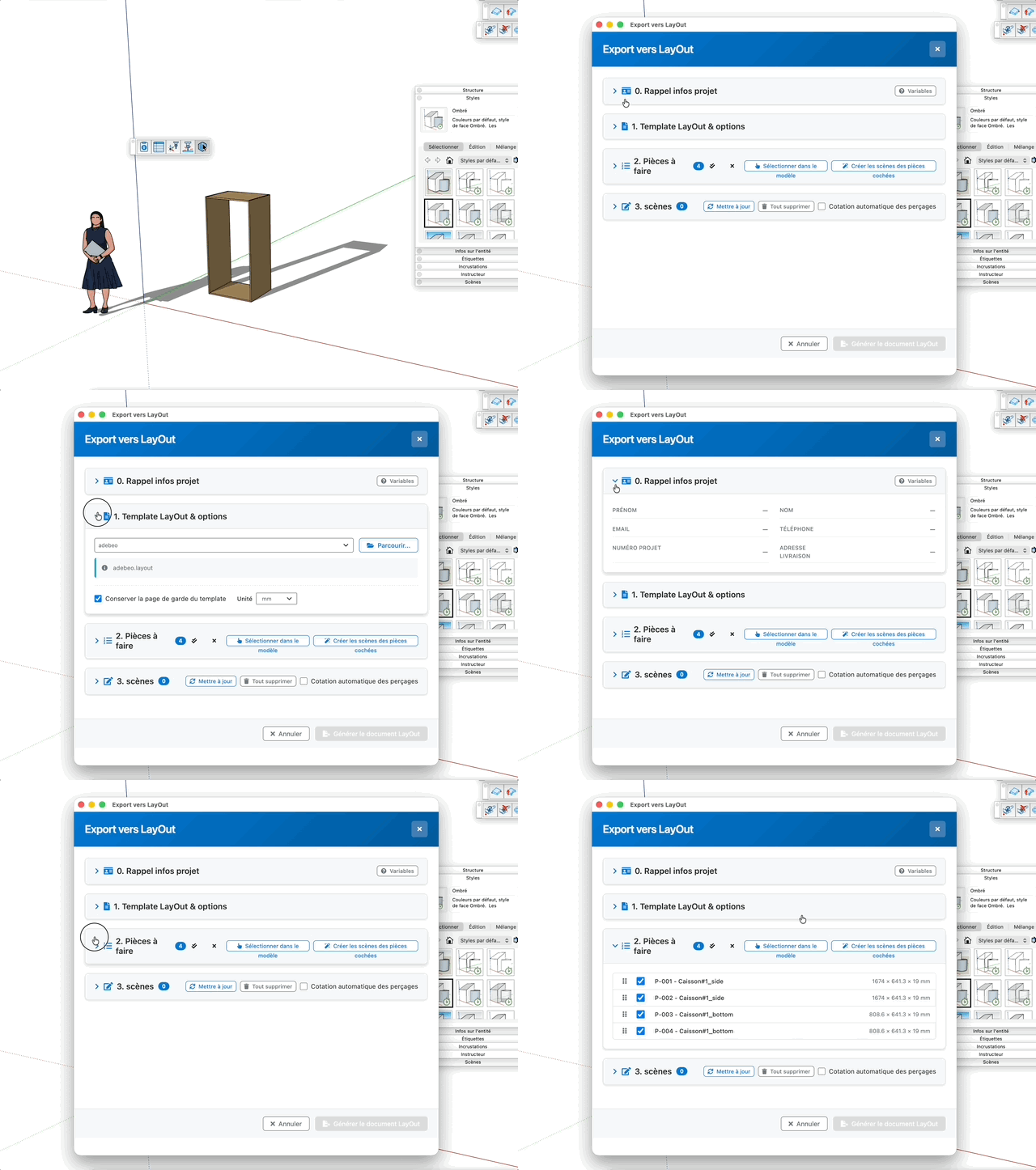
Bereitet die Fertigungsunterlagen in zwei Schritten vor: zuerst der Export einer .skp-Datei pro Teil (das Teil und seine Beschläge, in einen Ordner neben dem Modell), dann die Erzeugung eines LayOut-Dokuments mit einer Seite pro Teil (Standardansichten, Bemaßung und Projektangaben). Dem Modell wird keine Szene hinzugefügt.
Dies ist kein Zeichenwerkzeug: der Befehl öffnet ein Dialogfenster. Das Modell muss gespeichert sein — es wird beim Öffnen des Fensters und unmittelbar vor der Erzeugung automatisch gespeichert.
Funktionsweise
- Starten Sie den Befehl über die CNC-Werkzeugleiste (oder das Adwood-Menü)
- Abschnitt 0 — prüfen Sie die Projektinformationen, die in das LayOut-Dokument übernommen werden
- Abschnitt 1 — wählen Sie die LayOut-Vorlage und die Einheit des Dokuments
- Abschnitt 2 — Teile markieren und ordnen; bei Bedarf deren Dateien schon exportieren
- Auf „LayOut-Dokument erzeugen“ klicken und den Speicherort der
.layout-Datei wählen: sie wird erstellt und anschließend in LayOut geöffnet
Die Abschnitte arbeiten als Akkordeon: ein Klick auf einen Titel klappt ihn auf und die anderen zu. Der Zustand bleibt von Sitzung zu Sitzung erhalten.
Abschnitt 0 — Projektinformationen
Übersicht und schnelle Bearbeitung der Angaben, die das Schriftfeld des LayOut-Dokuments füllen.
- Variablen (Schaltfläche) — zeigt oder verbirgt die Hilfe zu den LayOut-Variablen. Fügen Sie sie über Text > Auto-Text einfügen in Ihre Vorlage ein: ihr Wert wird bei jedem Export neu geschrieben.
<adwood_client_first_name> — Vorname des Kunden<adwood_client_last_name> — Nachname des Kunden<adwood_client_email> — E-Mail<adwood_client_phone> — Telefon<adwood_client_address> — Kundenadresse<adwood_project_number> — Projektnummer<adwood_project_delivery_address> — Lieferadresse<adwood_project_delivery_instructions> — Lieferhinweise<adwood_project_notes> — Notizen
- Vorname / Nachname — Angaben zum Kunden
- E-Mail / Telefon — Kontaktdaten des Kunden
- Projektnummer — Referenz des Auftrags
- Lieferadresse — Lieferort
Jedes Feld wird im Modell gespeichert, sobald Sie es verlassen (Tab, Eingabe oder Klick an anderer Stelle), und nur wenn es sich tatsächlich geändert hat. Die in diesem Abschnitt fehlenden Variablen (Kundenadresse, Lieferhinweise, Notizen) werden mit dem Befehl Projektinformationen erfasst; sie werden dennoch nach LayOut exportiert.
Abschnitt 1 — LayOut-Vorlage & Optionen
- Vorlage auswählen… (Liste) — die mit der Erweiterung gelieferte Vorlage Adebeo Adwood steht als Standard voran, danach die mit LayOut installierten und Ihre eigenen Vorlagen
- Durchsuchen… (Schaltfläche) — wählt eine beliebige
.layout-Datei als Vorlage; sie wird der Liste hinzugefügt und ausgewählt
- Der Pfad der gewählten Vorlage wird zur Kontrolle unter der Liste angezeigt
- Deckblatt der Vorlage beibehalten (Kontrollkästchen) — aktiviert bleibt die erste Seite der Vorlage unangetastet und dient als Deckblatt: das erste Teil belegt dann die zweite Seite der Vorlage, sofern vorhanden, andernfalls wird eine Seite angefügt; jedes weitere Teil erhält eine angefügte Seite. Deaktiviert verwendet das erste Teil die erste Seite der Vorlage
- Einheit (Liste: mm, cm, m, inch) — Einheit des LayOut-Dokuments und der erzeugten Maße. Die Genauigkeit entspricht unabhängig von der Einheit stets 0,1 mm
- Automatische Bohrungsbemaßung (Kontrollkästchen) — ergänzt die LayOut-Seiten um Bemaßung und Kennzeichnung der Bohrungen sowie um die Bohrtabelle
- Vorhandene Teiledateien ersetzen (Kontrollkästchen) — aktiviert überschreibt der Export die Dateien im Ordner; deaktiviert wird ein numerisches Suffix angehängt und die alten Dateien bleiben erhalten
Abschnitt 2 — Zu fertigende Teile
Liste aller Platten des Modells, auch der in Komponenten verschachtelten. Das Abzeichen zeigt die Anzahl der erkannten Teile.
- Griff (die sechs Punkte links) — eine Zeile per Drag-and-drop verschieben, um die Anzeigereihenfolge der Liste zu ändern. Die Seiten des LayOut-Dokuments sind stets nach Teilebezeichnung sortiert
- Kontrollkästchen — nimmt das Teil in den Export auf
- Bezeichnung — Kennung und Name des Teils (z. B.
P-001 - Linker Pfosten)
- Maße — Netto-Länge × Breite × Dicke in mm
- Alles auswählen (Doppelhaken) — kreuzt alle Zeilen an
- Auswahl aufheben (Kreuz) — entfernt alle Kreuze
- Im Modell auswählen (Schaltfläche) — leert die Auswahl und übergibt an das SketchUp-Ansichtsfenster: klicken Sie die gewünschten Teile an, die Liste kreuzt sich in Echtzeit an und die übrigen Teile werden ausgegraut. Verlassen Sie das Werkzeug (Esc oder Leertaste), um zum Fenster zurückzukehren
- Dateien der markierten Teile exportieren (Schaltfläche) — schreibt eine
.skp-Datei pro markiertem Teil, ohne das Dokument zu erzeugen; bleibt inaktiv, solange kein Teil markiert ist
Enthält das Modell keine Adwood-Platte, erscheint ein Hinweis und die Liste bleibt leer.
Jedes Teil wird nach <Modellname>_<Platten>/<Bezeichnung>.skp neben das Modell geschrieben, mit einer Szene pro Ansicht. Die Beschläge liegen auf dem Tag Beschläge und sind nur in der ISO-Ansicht sichtbar, damit die Bearbeitungsansichten lesbar bleiben. Zwei Teile mit gleicher Bezeichnung teilen sich eine Datei und eine Seite, deren Schriftfeld die Menge angibt.
Fußbereich des Fensters
- LayOut-Dokument erzeugen — speichert das Modell, exportiert die Dateien der markierten Teile, erstellt das Dokument aus der Vorlage und öffnet es in LayOut. Inaktiv, solange keine Vorlage gewählt und kein Teil markiert ist
- Abbrechen und das Kreuz oben rechts — schließen das Fenster. Bereits exportierte Dateien und gespeicherte Projektangaben bleiben erhalten
Tastenbelegung
- Eingabe = das gerade bearbeitete Projektinformationsfeld bestätigen
- Leertaste = die Auswahl im Modell verlassen und zum Fenster zurückkehren
- Esc = Vorgang abbrechen
Tipps
- Legen Sie eine eigene LayOut-Vorlage mit Ihren Auto-Text-Variablen an: das Schriftfeld füllt sich dann bei jedem Export selbst
- Vorlage, Einheit, Teilereihenfolge und Kreuze werden pro Modell gespeichert: ein zweiter Export übernimmt Ihre Einstellungen
- Verschieben oder benennen Sie den Ordner der Teiledateien nicht um: das LayOut-Dokument verweist über den Pfad darauf
- Exportieren Sie nach jeder Änderung an einem Teil die Dateien erneut, bevor Sie das Dokument neu erzeugen
- Zwei Teile mit gleicher Bezeichnung werden zusammengefasst: eine Datei, eine Seite und die Menge im Schriftfeld
- Erfassen Sie die Projektnummer vor der Erzeugung: sie hilft auch, die LayOut-Datei sauber in Ihrer Ordnerstruktur zu benennen