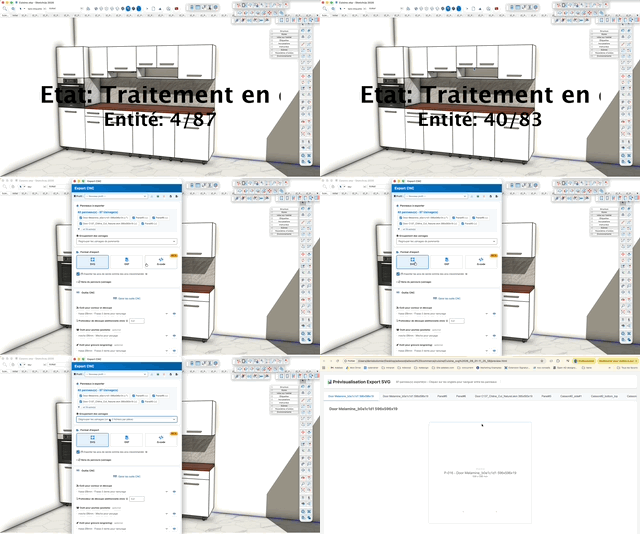
CNC-Export
Erzeugt die Bearbeitungsdateien der Platten des Modells im Format SVG, DXF oder G-Code: Außenkontur, Ausschnitte, Taschen, Nuten, Fälze, Bohrungen und Gravuren.
Funktionsweise
- Wählen Sie gegebenenfalls die zu bearbeitenden Teile aus und starten Sie den Befehl über die CNC-Werkzeugleiste (oder das Adwood-Menü)
- Warten Sie, bis die Platten vorbereitet sind; ein Klick in die Ansicht bricht die laufende Verarbeitung ab
- Prüfen Sie im Fenster die Liste der zu exportierenden Platten und den Gruppierungsmodus
- Wählen Sie das Exportformat (SVG, DXF oder G-Code) und stellen Sie dessen Optionen ein
- Weisen Sie mindestens ein Werkzeug für Kontur und Zuschnitt zu; Taschen und Gravur sind optional
- Geben Sie den Exportordner an, wenn Sie nicht neben die SketchUp-Datei schreiben möchten
- Klicken Sie auf Exportieren
Ein Profil speichert all diese Einstellungen und ruft sie von einem Modell zum nächsten wieder auf.
Profilleiste
Oben im Fenster; sie merkt sich einen vollständigen Satz von Einstellungen (Format, Optionen, Werkzeuge, Ordner).
- Profil (Liste) — „Neues Profil“, solange kein Profil gewählt ist
- Dieses Profil laden (Pfeil nach unten) — wendet das gewählte Profil auf das gesamte Fenster an
- Aktuelles Profil speichern (Diskette) — fragt nach einem Namen und speichert die aktuellen Einstellungen; ein bereits vorhandener Name wird überschrieben
- Dieses Profil löschen (Papierkorb) — löscht das gewählte Profil nach Bestätigung
- Aus Datei importieren / In Datei exportieren (rechts) — tauscht die Profile als
.json-Datei aus, um sie zwischen Arbeitsplätzen oder Werkstätten zu teilen
Bereich „Zu exportierende Platten“
- Gesamtes Modell / Auswahl (Optionsfelder) — erscheint nur, wenn beim Start des Befehls eine Auswahl bestand; jede Option zeigt ihre Plattenanzahl
- Zähler — Anzahl der angehakten Platten und Summe der zugehörigen Bearbeitungen
- Plattenliste — ein Kontrollkästchen pro Teil, standardmäßig alle aktiviert. Ab fünf Teilen ist die Liste eingeklappt: klicken Sie auf „… und N weitere“, um sie aufzuklappen
- Alle neu nummerieren (Schaltfläche, rechts neben dem Beschriftungsfeld) — nummeriert alle Teile im Modell neu. Die Nummern benennen die CNC-Dateien: Das Fenster schließt sich, die Nummerierung öffnet sich, danach starten Sie den Export erneut.
Eine letzte Einstellung, die Teilebeschriftung, betrifft nur die Vektorformate (SVG und DXF): sie legt den Text in der Mitte jedes Teils fest. G-Code trägt keinen — dort gibt es nur Kommentare.
- Keine — kein Text in der Datei
- Teilebezeichnung (Standard) — der vollständige Name des Teils
- Bezeichnung + Abmessungen — der Name, dann eine Zeile „L x B“ in der Zeichnungseinheit
Die Textgröße ergibt sich aus der Länge der Bezeichnung und dem verfügbaren Platz: die Beschriftung wird bei hochformatigen Teilen um 90° gedreht und auf Teilen, auf denen sie unlesbar würde, weggelassen, statt über die Kontur hinauszulaufen. Wählen Sie Keine, wenn Ihre CAM-Software die Plattengröße aus den Zeichnungsgrenzen ableitet (etwa VCarve): Text zählt dort als Material.
Im G-Code ist diese Einstellung auf Keine festgelegt und das Menü ausgegraut: Ein Programm enthält nur Kommentare. Ihre Auswahl bleibt erhalten und kehrt zurück, sobald Sie zu DXF oder SVG wechseln.
Bereich „Exportformat“
Drei Schaltflächen — SVG, DXF, G-Code —, von denen jeweils nur eine aktiv ist. Das gewählte Format steuert die Anzeige der Optionen darunter: was nicht zutrifft, wird ausgeblendet.
SVG
Format für Kontrolle und einfachen Zuschnitt: eine maßstabsgetreue Vektorzeichnung, lesbar von jeder Schneid- oder Zeichensoftware. Nach dem Schließen des Fensters öffnet sich eine Vorschau im Browser.
Nur eine formatspezifische Option: die oben beschriebene Teilebeschriftung. Ansonsten gelten nur die gemeinsamen Einstellungen (Platten, Gruppierung, Bögen, Bahnrichtung, durchgehende Bearbeitungen, Werkzeuge, Exportordner).
DXF
Austauschformat für Holz-CAM-Software (woodWOP, BiesseWorks, WoodStore, CADWork, WoodCAD|CAM …), die das Werkzeug anhand von Layername und -farbe auswählt.
- DXF-Version:
- R2000 (AC1015) — empfohlen, farbige Layer, LWPOLYLINE; für alle modernen CNC-Programme geeignet
- R14 (AC1014) — POLYLINE/VERTEX/SEQEND, für ältere Maschinen oder proprietäre Steuerungen
- Hilfe nach Marke (Link) — Tabelle der empfohlenen Versionen je nach Software oder Maschine
- Werkzeugversatz anwenden — aktiviert berechnet Adwood die Werkzeugmittelpunktbahn und die Datei enthält den Radiusversatz bereits; deaktiviert folgt die Bahn exakt der Nennkontur des Teils
G-Code (beta)
Vollständiges Bearbeitungsprogramm, direkt von der Maschine ausführbar. Es ist das am weitesten konfigurierbare Format: die folgenden Einstellungen erscheinen nur, wenn es ausgewählt ist.
Seine eigenen Einstellungen — Sicherheit, Spindel, Werkzeugwechsel, Kopfzeile und Dialekt — sind im Bereich „Maschine“ am unteren Fensterrand zusammengefasst.
Los und Ziel
Wohin und in welcher Form die Dateien geschrieben werden.
- Gruppierung der Bearbeitungen (Liste):
- Bearbeitungen trennen — eine Datei (oder zwei, Vorder- und Rückseite) pro Teil
- Vorderseitenbearbeitungen gruppieren — alle Teile verschachtelt in einer einzigen Datei, Vorderseite
- Rückseitenbearbeitungen gruppieren — dasselbe für die Rückseite
- Nesting-Abstand (mm) — nur im gruppierten Modus sichtbar. Der tatsächliche Abstand zwischen den Teilen entspricht dem Werkzeugdurchmesser plus diesem Abstand (Werkzeug Ø8 mm + 0,2 mm Abstand = 8,2 mm)
- Durchsuchen… — wählt den Zielordner für die Dateien
- Rotes Kreuz — löscht die Auswahl und stellt das Standardverhalten wieder her: die Dateien werden im Ordner der SketchUp-Datei abgelegt
- Bedienerzusammenfassung erzeugen (.txt) — Übersichtsblatt der Werkzeuge und Operationen für den Arbeitsplatz
- Maschinenkompatibler Dateiname — ohne Akzente und Leerzeichen
Bearbeitungen
Die Optionen sind nach Bearbeitungsart gruppiert: Jede Gruppe enthält das Werkzeug, die Bahnrichtung und die zugehörigen Einstellungen.
- Kreisbögen als Bögen exportieren (empfohlen) — aktiviert werden Bögen als echte Bögen ausgegeben (G2/G3 im G-Code, Befehl A in SVG); deaktiviert werden sie als Liniensegmente ausgegeben, genau wie in SketchUp
- G-Code Bogenformat — R (Radius, empfohlen) oder I/J (Mittelpunktvektor)
- CNC-Werkzeuge verwalten (Schaltfläche) — öffnet die Werkzeugverwaltung, in der die Fräser, Bohrer und Graviersticheln Ihres Bestands angelegt und geändert werden; beim Schließen werden die drei Listen unten neu aufgebaut: ein neu angelegtes Werkzeug erscheint sofort, ein gelöschtes wird aus der Auswahl entfernt — ohne die angehakten Platten oder die übrigen Einstellungen anzutasten
- Auge (rechts neben jeder Liste) — klappt das Datenblatt des Werkzeugs auf: Typ, Durchmesser, Beschreibung, Geschwindigkeit XY, Geschwindigkeit Z, Drehzahl
Kontur und Ausschnitte
- Werkzeug für Kontur und Zuschnitt — erforderlich: ohne dieses bleibt die Schaltfläche Exportieren inaktiv
- Zusätzliche Schnitttiefe (mm) — Zusatztiefe unter der Plattendicke für einen sauberen Durchschnitt (standardmäßig 0,2 mm)
- Bearbeitungsstrategie (nur G-Code):
- Progressiv tiefenzuerst (Standard) — dicke Platten, mittlere Steifigkeit
- Progressiv linear — gleichzeitige Tiefen- und Offsetprogression
- Direkt — ein einziger vollständiger Durchgang, für dünne Platten und steife Maschinen
- Max. Tiefe pro Durchgang (mm) (G-Code, außer Strategie Direkt) — 3 mm pro Durchgang bei einer 19-mm-Platte ergibt 7 Durchgänge
- Werkzeugversatz anwenden — von der Software berechneter Versatz (mit jeder Maschine kompatibel)
- Werkzeugkorrektur (G-Code) — Keine (Software-Offset), Links — G41 oder Rechts — G42: die Maschine wendet den Radius dann über ihren Korrekturspeicher (D) an. An der Außenkontur exklusiv: G41/G42 deaktiviert automatisch den Software-Offset, sonst würde die Kompensation doppelt angewendet
- Bahnrichtung — Außenkontur (standardmäßig gegen den Uhrzeigersinn) und Ausschnitte (im Uhrzeigersinn): das entspricht dem Gleichlauffräsen.
Bohren
- Bohrzyklen G81/G83 verwenden — statt erweiterter G0/G1-Bewegungen
Cabineo-Verbinder (Lamello) werden anhand ihrer Geometrie erkannt: ein Körper, dessen Grund eine Wolke aus 2 oder 3 überlappenden Ø15-Kreisen ist, meist von einer flachen Flanschtasche umgeben. Die Erkennung funktioniert auch, wenn SketchUp die Bögen aufgelöst hat. Die Außenkontur folgt immer dem Nennumriss des Teils: die Aussparung des Verbinders an der Kante erscheint nie in der Außenkontur, sie wird von der Fläche her bearbeitet.
Die Liste Cabineo-Verbinder wählt die Bearbeitungsstrategie, passend zur Methode der Werkstatt:
- 3 × Ø15-Bohrungen + Flanschtasche (empfohlen) — die Kreise des Körpers werden als Bohrungen in Körpertiefe ausgegeben (Layer
DRILL_…, Zyklen G81/G83 oder Helixinterpolation im G-Code); der Flansch als geschlossene Tasche (CABINEO_RECESS_<Werkzeug>_<Tiefe>). Das ist die von Lamello dokumentierte Variante „Bohren“
- 2 gefräste Taschen — der Körper wird als Tasche mit Wolkenkontur ausgegeben (
CABINEO_BODY_<Werkzeug>_<Tiefe>, Bögen erhalten), der Flansch als zweite Tasche; keine Bohrung. Für Werkstätten, die alles mit dem Schaftfräser fräsen
- Maschinenmakro / Aggregat — eine Strecke pro Verbinder, von der Mündung an der Kante zum Grund des Körpers (
CABINEO_MACRO_<Tiefe>): sie liefert Position und Ausrichtung an das CAM-Makro oder das Aggregat. Es wird kein Werkzeugweg erzeugt; im G-Code wird nur ein Kommentar CABINEO X… Y… ANGLE… DEPTH… geschrieben
Die Tiefen (Körper und Flansch) werden aus dem Modell gelesen und in Millimetern in die Layernamen geschrieben (10_8 = 10,8 mm).
Nut, Falz, Tasche
- Werkzeug für Taschen — optional; es dient auch für Fälze und Nuten.
- Durchgehende Bearbeitungen verlängern — standardmäßig deaktiviert. Aktiviert wird die Werkzeugbahn von Nuten und Fälzen, die an einer Kante austreten, über die Teilkante hinaus verlängert, damit der Fräser vollständig aus dem Material fährt: es bleibt kein Austrittsradius stehen, und beim Nesting fährt das Umfräsen nicht mehr über eine nicht freigeräumte Nut. Sackbearbeitungen, die an einer echten Kante enden, werden nie verändert
- Austrittsaufmaß (mm) — wird zum Werkzeugradius addiert: Überlauf = Radius + Aufmaß. Das Feld bleibt ausgegraut, solange die Option deaktiviert ist. Im gruppierten Modus (Nesting) halten Sie den Überlauf unter der Hälfte des Nesting-Aufmaßes, sonst schneidet der Fräser in das Nachbarteil
- Bahnrichtung — Taschen, Fälze und Nuten teilen sich eine Einstellung (standardmäßig im Uhrzeigersinn).
Gravur
- Werkzeug für Gravur — optional.
- Bahnrichtung — gilt für Innenkonturen (standardmäßig im Uhrzeigersinn).
Eine Innenkontur ist eine geschlossene Form auf der Fläche: Sie wird in der Tiefe des Gravurwerkzeugs graviert, ohne das Teil zu durchdringen. Ein Loch, das die Platte vollständig durchdringt, ist ein Ausschnitt und wird in der Gruppe „Kontur und Ausschnitte“ über die gesamte Dicke bearbeitet.
Maschine
Postprozessor-Einstellungen, für alle Teile gleich. Der Bereich erscheint nur im G-Code-Modus und bleibt eingeklappt: einmal je Maschine einstellen, danach über ein Profil abrufen.
Sicherheit und Testlauf
- Z1 - Sicherheitsebene (mm) — Höhe der Eilgangbewegungen (G0) über dem Werkstück zwischen zwei Operationen
- M7 aktivieren (Sprühnebel / mist) und M8 aktivieren (Absaugung / coolant) — jeweils mit anpassbarer Bezeichnung und anpassbarem Code, passend zur tatsächlichen Verkabelung der Maschine
- Hilfsstopp-Code — wird am Programmende gesendet, wenn M7 oder M8 aktiv ist (standardmäßig M9)
- Simulationsmodus (dry-run) — Programm ohne M3 und ohne M7/M8, mit reduzierten Geschwindigkeiten; der Geschwindigkeitsfaktor (0,3 = 30 %) regelt die Verlangsamung
Werkzeugwechsel
- Automatisches Werkzeugmagazin (ATC) — aktiviert wechselt die Maschine das Werkzeug selbstständig mit M6; deaktiviert hält das Programm bei jedem Wechsel an (M0) für einen manuellen Eingriff
- Werkzeugwechselformat —
T1 M6, M6 T1, T01 M06 oder keines
- Werkzeugname als Kommentar einfügen — anschließend Wahl der Vorlage:
(Tool: Fraise_D8), (Fraise_D8) oder ; Tool: Fraise_D8
- Werkzeuglängenkompensation —
G43 H{n}, G43 H{n} Z{z1} oder keine
- H-Nummer identisch mit T-Nummer — andernfalls geben Sie einen H-Offset ein
- Spindel / Drehzahlreihenfolge —
S18000 M3 oder M3 S18000
- Verzögerung nach Spindelstart — keine,
G4 P1, G4 P2 oder ein benutzerdefinierter Befehl
- Eine Datei pro Werkzeug erzeugen — für Maschinen ohne automatischen Werkzeugwechsler
5-Achs-Maschine
- Keine 5-Achsen-Maschine — kein Befehl hinzugefügt (3-Achs-Maschinen)
- B+C, A+C, A+B — fügt
G0 B0 C0, G0 A0 C0 bzw. G0 A0 B0 am Programmanfang ein, um das Werkzeug wieder senkrecht zu stellen
- Benutzerdefiniert (freies Feld) — Ihre eigene Zeile, zum Beispiel
M129 G0 B0 C0, um RTCP vor dem Zurücksetzen zu deaktivieren
Programm
- Vollständiger modaler Header — schreibt
G90 G94 G17 G21 G40 G49 G80… an den Dateianfang
- Ausgabeeinheiten — Millimeter (G21) oder Zoll (G20)
- Arbeitskoordinate — keine, G54, G55 oder G56
- Programmende-Code — M30 (empfohlen), M2 oder benutzerdefiniert
- Rückkehrhöhe am Programmende — Sicherheitshöhe (
G0 Z{Z1}), Maschinennullpunkt (G53 G0 Z0) oder keine
- XY-Rückkehr am Programmende — keine, Teilenullpunkt, Parkposition (X/Y einzugeben) oder Maschinennullpunkt
- Informationsblock am Dateianfang einfügen — beschreibender Kopf am Dateianfang (Teil, Werkzeuge, Abmessungen)
Dialekt
- Kommentartyp — Semikolon, Klammern oder keine Kommentare
- Sonderzeichen bereinigen — entfernt Akzente und Unicode aus den Kommentaren
- Dezimalstellen — 2 (12.50) oder 3 (12.500)
- Nachfolgende Nullen entfernen — schreibt 12.5 statt 12.500
- Zeilen nummerieren — mit einem Inkrement von 1, 5 oder 10
Fußzeile des Fensters
- Exportieren — startet die Erzeugung. Die Schaltfläche bleibt inaktiv, solange kein Konturwerkzeug gewählt oder keine Platte angehakt ist
- Abbrechen — schließt das Fenster, ohne etwas zu schreiben
Tasten
- Eingabetaste = Export starten (wenn die Schaltfläche Exportieren aktiv ist)
- Klick in die Ansicht = die Vorbereitung der Platten vor dem Öffnen des Fensters abbrechen
- Esc = Vorgang abbrechen
Tipps
- Legen Sie ein Profil pro Maschine an: Format, Werkzeuge, Werkzeugwechsel und Hilfscodes sind damit ein für alle Mal festgelegt, und die exportierte
.json-Datei lässt sich mit der Werkstatt teilen
- Wählen Sie die Teile im Modell aus, bevor Sie den Befehl starten: dann erscheint die Option „Auswahl“ im Fenster
- Exportieren Sie zuerst nach SVG, um Konturen und Bohrungen visuell zu prüfen, und starten Sie den Export danach als G-Code neu
- Bleiben Sie im Zweifel bei DXF R2000: alle neueren Holz-CAM-Programme akzeptieren es
- Aktivieren Sie G41/G42 nie gleichzeitig mit einem Software-Offset: der Radius würde doppelt gezählt — das Fenster verhindert das, prüfen Sie das Ergebnis aber an der Maschine
- Aktivieren Sie vor dem ersten Programm auf einer unbekannten Maschine den Simulationsmodus: die Bahn läuft ohne Spindel und ohne Absaugung mit reduzierter Geschwindigkeit ab
- Der gruppierte Modus (Nesting) ist nur sinnvoll, wenn alle angehakten Teile dieselbe Platte und dieselbe Dicke haben
- Der Überlauf durchgehender Bearbeitungen gehört zur Maschine, nicht zum Teil: legen Sie ihn im Profil ab, mit einem Aufmaß, das zu dem von Ihnen meist verwendeten Nesting-Aufmaß passt
- Wenn Ihre CAM-Software die Plattengröße aus der Zeichnung berechnet, stellen Sie die Beschriftung auf „Keine“: sonst wird der Text in der Mitte als Material gezählt