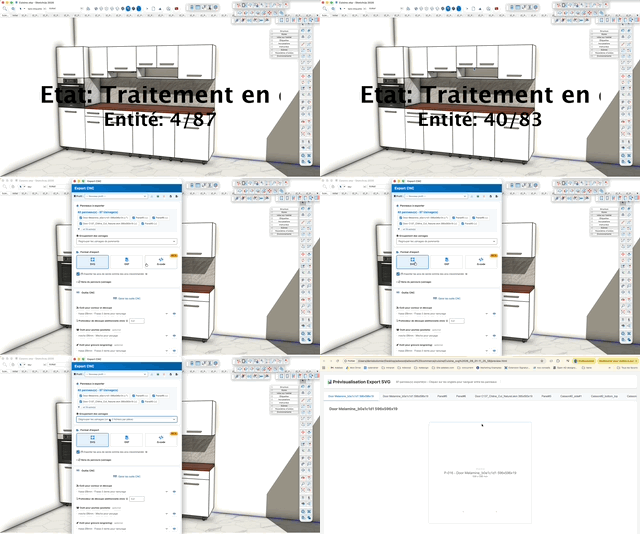
Exportar CNC
Genera los archivos de mecanizado de los paneles del modelo en formato SVG, DXF o G-code: contorno exterior, recortes, cajeras, ranuras, rebajes, taladros y grabados.
Funcionamiento
- Seleccione en su caso las piezas a mecanizar y lance el comando desde la barra de herramientas CNC (o el menú Adwood)
- Espere mientras se preparan los paneles; un clic en la vista interrumpe el proceso en curso
- En la ventana, compruebe la lista de paneles a exportar y el modo de agrupación
- Elija el formato de exportación (SVG, DXF o G-code) y ajuste sus opciones
- Asigne como mínimo una herramienta para contorno y corte; cajeados y grabado son opcionales
- Indique la carpeta de exportación si no quiere escribir junto al archivo SketchUp
- Haga clic en Exportar
Un perfil permite guardar todos estos ajustes y recuperarlos de un modelo a otro.
Barra de perfiles
En la parte superior de la ventana, memoriza un juego completo de ajustes (formato, opciones, herramientas, carpeta).
- Perfil (lista) — «Nuevo perfil» mientras no se haya elegido ningún perfil
- Cargar este perfil (flecha hacia abajo) — aplica el perfil seleccionado a toda la ventana
- Guardar perfil actual (disquete) — pide un nombre y guarda los ajustes actuales; reutilizar un nombre existente lo sobrescribe
- Eliminar este perfil (papelera) — elimina el perfil seleccionado, tras confirmación
- Importar desde archivo / Exportar a archivo (a la derecha) — intercambia los perfiles en forma de archivo
.json, para compartirlos entre puestos o entre talleres
Sección «Paneles a exportar»
- Todo el modelo / Selección (botones de opción) — solo aparece si existía una selección al lanzar el comando; cada opción muestra su número de paneles
- Contador — número de paneles marcados y total de los mecanizados correspondientes
- Lista de paneles — una casilla por pieza, todas marcadas por defecto. A partir de cinco piezas la lista se pliega: haga clic en «… y N más» para desplegarla
- Renumerar todo (botón, a la derecha del campo de etiqueta) — renumera todas las piezas del modelo. Los números dan nombre a los archivos CNC: la ventana se cierra, se abre la renumeración y después vuelve a lanzar la exportación.
Un último ajuste, la Etiqueta de la pieza, solo afecta a los formatos vectoriales (SVG y DXF): elige el texto grabado en el centro de cada pieza. El G-code no lleva ninguna, solo tiene comentarios.
- Ninguna — sin texto en el archivo
- Nombre de la pieza (por defecto) — el nombre completo de la pieza
- Nombre + dimensiones — el nombre y luego una línea «L x A» en la unidad del dibujo
El tamaño del texto se calcula a partir de la longitud del nombre y del espacio disponible: la etiqueta gira 90° en las piezas más altas que anchas, y se omite en las piezas donde resultaría ilegible, en lugar de desbordar el contorno. Elija Ninguna si su software CAM deduce el tamaño del tablero de los límites del dibujo (VCarve, por ejemplo): allí el texto cuenta como material.
En G-code este ajuste queda bloqueado en Ninguna y el menú aparece atenuado: un programa solo contiene comentarios. Su elección se conserva y reaparece en cuanto vuelve a DXF o SVG.
Sección «Formato de exportación»
Tres botones — SVG, DXF, G-code — de los que solo uno está activo a la vez. El formato elegido gobierna la visualización de las opciones inferiores: lo que no se aplica queda oculto.
SVG
Formato de control y de corte sencillo: un dibujo vectorial a escala, legible por cualquier programa de corte o de dibujo. Se abre una previsualización en el navegador tras cerrar la ventana.
Una única opción propia del formato: la Etiqueta de la pieza descrita más arriba. Por lo demás, solo se aplican los ajustes comunes (paneles, agrupación, arcos, sentido de la trayectoria, mecanizados pasantes, herramientas, carpeta de exportación).
DXF
Formato de intercambio hacia los programas de CAM para madera (woodWOP, BiesseWorks, WoodStore, CADWork, WoodCAD|CAM…), que seleccionan la herramienta según el nombre y el color de las capas.
- Versión DXF:
- R2000 (AC1015) — recomendado, capas coloreadas, LWPOLYLINE; sirve para todos los programas CNC modernos
- R14 (AC1014) — POLYLINE/VERTEX/SEQEND, para máquinas antiguas o controladores propietarios
- Ayuda por marca (enlace) — tabla de versiones aconsejadas según el programa o la máquina
- Aplicar el desplazamiento de la herramienta — marcado, Adwood calcula la trayectoria del centro de la herramienta y el archivo ya incluye el offset del radio; sin marcar, el trazado sigue exactamente el contorno nominal de la pieza
G-code (beta)
Programa de mecanizado completo, ejecutable directamente por la máquina. Es el formato más configurable: los ajustes siguientes solo aparecen cuando está seleccionado.
Sus ajustes propios — seguridad, husillo, cambio de herramienta, encabezado y dialecto — están reunidos en la sección «Máquina», al final de la ventana.
Lote y destino
Dónde y de qué forma se escriben los archivos.
- Agrupación de mecanizados (lista):
- Mecanizados separados — un archivo (o dos, cara delantera y cara trasera) por pieza
- Agrupar mecanizados de cara delantera — todas las piezas anidadas en un solo archivo, cara delantera
- Agrupar mecanizados de cara trasera — lo mismo por la cara trasera
- Holgura de nesting (mm) — visible únicamente en modo agrupado. El espacio real entre piezas es el diámetro de la herramienta más esta holgura (herramienta Ø8 mm + holgura 0,2 mm = 8,2 mm)
- Examinar… — elige la carpeta de destino de los archivos
- Cruz roja — borra la elección y vuelve al comportamiento por defecto: los archivos se escriben en la carpeta del archivo SketchUp
- Generar un resumen para operario (.txt) — ficha recapitulativa de herramientas y operaciones para el puesto
- Nombre de archivo compatible con máquina — sin acentos ni espacios
Mecanizados
Las opciones se agrupan por tipo de mecanizado: cada grupo reúne la herramienta, el sentido del recorrido y los ajustes que le son propios.
- Exportar los arcos de círculo como arcos (recomendado) — marcado, los arcos salen como arcos reales (G2/G3 en G-code, comando A en SVG); sin marcar, salen como segmentos de recta, idénticos a SketchUp
- Formato de arco G-code — R (radio, recomendado) o I/J (vector centro)
- Gestionar las herramientas CNC (botón) — abre el gestor de herramientas, donde se crean y modifican las fresas, brocas y grabadores de su parque; al cerrarlo, las tres listas de abajo se reconstruyen: una herramienta creada aparece de inmediato, una herramienta eliminada se retira de la selección, sin tocar los paneles marcados ni el resto de los ajustes
- Ojo (a la derecha de cada lista) — despliega la ficha de la herramienta: tipo, diámetro, descripción, velocidad XY, velocidad Z, rotación
Contorno y recortes
- Herramienta para contorno y corte — obligatoria: sin ella el botón Exportar permanece inactivo
- Profundidad de corte adicional (mm) — profundidad suplementaria por debajo del grosor del panel para garantizar un corte limpio (0,2 mm por defecto)
- Estrategia de mecanizado (solo G-code):
- Progresivo profundidad primero (por defecto) — paneles gruesos, rigidez media
- Progresivo lineal — progresión simultánea de profundidad y offset
- Directo — una única pasada completa, para paneles finos y máquinas rígidas
- Profundidad máx. por pasada (mm) (G-code, salvo estrategia Directo) — 3 mm por pasada en un panel de 19 mm da 7 pasadas
- Aplicar el desplazamiento de la herramienta — desplazamiento calculado por el software (compatible con cualquier máquina)
- Compensación de herramienta (código G) — Ninguna (offset por software), Izquierda — G41 o Derecha — G42: la máquina aplica entonces el radio mediante su registro de corrector (D). Excluyente con el desplazamiento por software en el contorno exterior: activar G41/G42 lo desactiva automáticamente, si no la compensación se aplicaría dos veces
- Sentido del recorrido — contorno exterior (antihorario por defecto) y recortes (horario): es la convención del fresado en concordancia.
Taladrado
- Usar ciclos de perforación G81/G83 — en vez de movimientos G0/G1 expandidos
Los conectores Cabineo (Lamello) se reconocen por su geometría: un cuerpo cuyo fondo es una nube de 2 o 3 círculos Ø15 que se superponen, rodeado normalmente de un rebaje poco profundo para la pletina. El reconocimiento funciona aunque SketchUp haya descompuesto los arcos. El contorno exterior sigue siempre el perímetro nominal de la pieza: la entalla del conector en el canto nunca aparece en el contorno exterior, se mecaniza desde la cara.
La lista Conectores Cabineo elige la estrategia de mecanizado, según el método del taller:
- 3 taladros Ø15 + cajeado de la pletina (recomendado) — los círculos del cuerpo salen como taladros a la profundidad del cuerpo (capas
DRILL_…, ciclos G81/G83 o interpolación helicoidal en G-code); la pletina sale como un cajeado cerrado (CABINEO_RECESS_<herramienta>_<profundidad>). Es la variante «taladrado» documentada por Lamello
- 2 cajeados fresados — el cuerpo sale como un cajeado con contorno en nube (
CABINEO_BODY_<herramienta>_<profundidad>, arcos conservados) y la pletina como segundo cajeado; sin taladros. Para talleres que fresan todo con fresa recta
- Macro / agregado de máquina — un segmento por conector, desde la boca en el canto hasta el fondo del cuerpo (
CABINEO_MACRO_<profundidad>): da la posición y la orientación a la macro del CAM o al agregado dedicado. No se genera trayectoria; en G-code solo se escribe un comentario CABINEO X… Y… ANGLE… DEPTH…
Las profundidades (cuerpo y pletina) se leen del modelo y se escriben en los nombres de capa, en milímetros (10_8 = 10,8 mm).
Ranura, rebaje, cajeado
- Herramienta para cajeados — opcional; sirve también para rebajes y ranuras.
- Prolongar los mecanizados pasantes — desmarcado por defecto. Marcado, las ranuras y los rebajes que salen por un canto ven su trayectoria prolongada más allá del borde de la pieza, para que la fresa salga por completo del material: no queda radio de salida y, en nesting, el contorneado ya no pasa sobre una ranura mal despejada. Los mecanizados ciegos, que se cierran sobre una arista real, nunca se modifican
- Holgura de salida (mm) — se suma al radio de la herramienta: rebase = radio + holgura. El campo queda atenuado mientras la opción está desmarcada. En modo agrupado (nesting), mantenga el rebase por debajo de la mitad de la holgura de nesting; si no, la fresa corta la pieza vecina
- Sentido del recorrido — cajeados, rebajes y ranuras comparten un mismo ajuste (horario por defecto).
Grabado
- Herramienta para grabado — opcional.
- Sentido del recorrido — se aplica a los contornos interiores (horario por defecto).
Un contorno interior es un trazado cerrado dibujado sobre la cara: se graba a la profundidad de la herramienta de grabado, sin atravesar la pieza. Un agujero que atraviesa el panel de lado a lado es un recorte, mecanizado en el grupo «Contorno y recortes» a todo el espesor.
Máquina
Ajustes del posprocesador, comunes a todas las piezas. La sección solo aparece en G-code y permanece plegada: se configura una vez por máquina y luego se recupera mediante un perfil.
Seguridad y simulación
- Z1 - Plano de seguridad (mm) — altura de los desplazamientos rápidos (G0) sobre la pieza entre dos operaciones
- Activar M7 (soplado / mist) y Activar M8 (aspiración / coolant) — cada uno con etiqueta y código personalizables, para ajustarse al cableado real de la máquina
- Código de parada auxiliar — enviado al final del programa si M7 o M8 está activo (M9 por defecto)
- Modo simulación (dry-run) — programa sin M3 ni M7/M8, a velocidades reducidas; el factor de velocidad (0,3 = 30 %) regula la ralentización
Cambio de herramienta
- Almacén de herramientas automático (ATC) — marcado, la máquina cambia de herramienta por sí sola con M6; sin marcar, el programa se detiene (M0) en cada cambio para una intervención manual
- Formato de cambio de herramienta —
T1 M6, M6 T1, T01 M06 o ninguno
- Incluir nombre de herramienta como comentario — y elección de la plantilla:
(Tool: Fraise_D8), (Fraise_D8) o ; Tool: Fraise_D8
- Compensación de longitud de herramienta —
G43 H{n}, G43 H{n} Z{z1} o ninguna
- Número H idéntico al número T — si no, introduzca un offset H
- Orden husillo / velocidad —
S18000 M3 o M3 S18000
- Retardo tras inicio del husillo — ninguno,
G4 P1, G4 P2 o un comando personalizado
- Generar un archivo por herramienta — para máquinas sin cambiador automático
Máquina 5 ejes
- No es una máquina de 5 ejes — no se añade ningún comando (máquinas de 3 ejes)
- B+C, A+C, A+B — inserta
G0 B0 C0, G0 A0 C0 o G0 A0 B0 al principio del programa para volver a poner la herramienta en vertical
- Personalizado (campo libre) — su propia línea, por ejemplo
M129 G0 B0 C0 para desactivar el RTCP antes de la puesta a cero
Programa
- Cabecera modal completa — escribe
G90 G94 G17 G21 G40 G49 G80… al inicio del archivo
- Unidades de salida — milímetros (G21) o pulgadas (G20)
- Coordenada de trabajo — ninguna, G54, G55 o G56
- Código de fin de programa — M30 (recomendado), M2 o personalizado
- Altura de retorno al final del programa — altura de seguridad (
G0 Z{Z1}), cero máquina (G53 G0 Z0) o ninguna
- Retorno XY al final del programa — ninguno, origen de pieza, posición de parking (X/Y a introducir) o cero máquina
- Insertar un bloque de información — encabezado descriptivo al inicio del archivo (pieza, herramientas, dimensiones)
Dialecto
- Tipo de comentario — punto y coma, paréntesis o sin comentarios
- Limpiar los caracteres especiales — elimina acentos y Unicode de los comentarios
- Decimales — 2 (12.50) o 3 (12.500)
- Eliminar ceros finales — escribe 12.5 en lugar de 12.500
- Numerar las líneas — con un incremento de 1, 5 o 10
Pie de la ventana
- Exportar — lanza la generación. El botón permanece inactivo mientras no se elija una herramienta de contorno o no se marque ningún panel
- Cancelar — cierra la ventana sin escribir nada
Teclas
- Intro = lanzar la exportación (si el botón Exportar está activo)
- Clic en la vista = interrumpir la preparación de los paneles antes de que se abra la ventana
- Esc = Cancelar la operación
Consejos
- Cree un perfil por máquina: formato, herramientas, cambio de herramienta y códigos auxiliares quedan fijados de una vez por todas, y el archivo
.json exportado se comparte con el taller
- Seleccione las piezas en el modelo antes de lanzar el comando: la opción «Selección» aparecerá entonces en la ventana
- Exporte primero en SVG para comprobar visualmente los contornos y los taladros, y vuelva a exportar en G-code una vez validado el resultado
- En caso de duda sobre la versión DXF, quédese con R2000: todos los programas de CAM para madera recientes lo aceptan
- Nunca active G41/G42 al mismo tiempo que un desplazamiento por software: el radio se contaría dos veces — la ventana se encarga de ello, pero compruebe el resultado en la máquina
- Antes de un primer programa en una máquina desconocida, marque el modo simulación: la trayectoria se ejecuta sin husillo ni aspiración, a velocidad reducida
- El modo agrupado (nesting) solo tiene sentido si todas las piezas marcadas comparten el mismo tablero y el mismo grosor
- El rebase de los mecanizados pasantes se ajusta por máquina, no por pieza: guárdelo en el perfil, con una holgura compatible con la holgura de nesting que más utilice
- Si su software CAM calcula el tamaño del tablero a partir del dibujo, ponga la etiqueta en «Ninguna»: de lo contrario el texto central cuenta como material