Exportar a LayOut
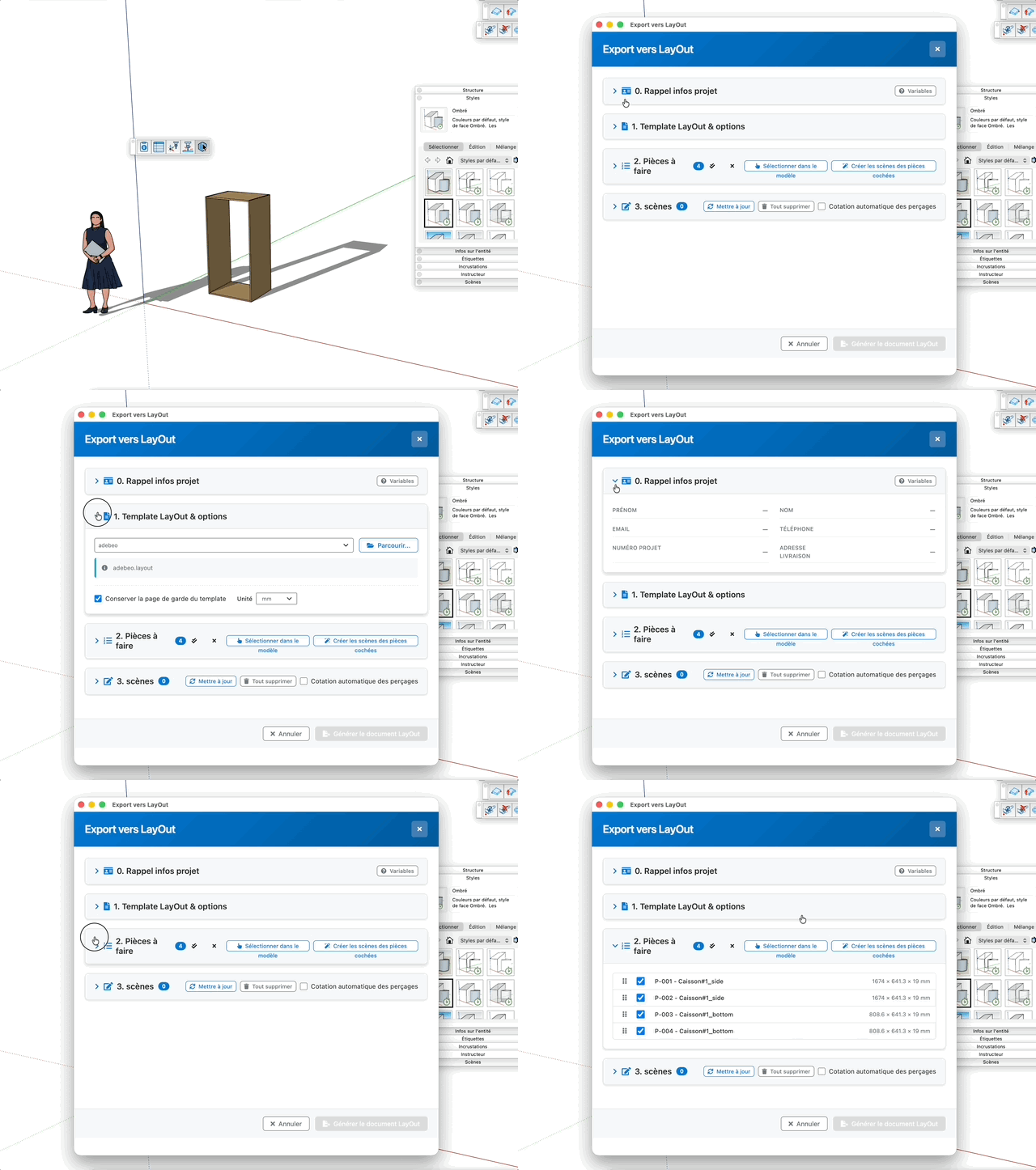
Prepara el expediente de fabricación en dos tiempos: primero la exportación de un archivo .skp por pieza (la pieza y sus herrajes, en una carpeta junto al modelo), y después la generación de un documento LayOut con una página por pieza (vistas estándar, cotas e información del proyecto). No se añade ninguna escena al modelo.
No es una herramienta de dibujo: el comando abre una ventana de diálogo. El modelo debe estar guardado — se guarda automáticamente al abrir la ventana y justo antes de la generación.
Funcionamiento
- Inicie el comando desde la barra de herramientas CNC (o el menú Adwood)
- Sección 0 — compruebe la información del proyecto que se traslada al documento de LayOut
- Sección 1 — elija la plantilla de LayOut y la unidad del documento
- Sección 2 — marque y ordene las piezas; si lo desea, exporte ya sus archivos
- Pulse «Generar el documento de LayOut» y elija la ubicación del archivo
.layout: se crea y a continuación se abre en LayOut
Las secciones funcionan como un acordeón: al pulsar un título se despliega y las demás se pliegan. El estado se recuerda de una sesión a otra.
Sección 0 — Información del proyecto
Recordatorio y edición rápida de los datos que rellenan el cajetín del documento de LayOut.
- Variables (botón) — muestra u oculta la ayuda sobre las variables de LayOut. Insértelas en su plantilla mediante Texto > Insertar texto automático: su valor se reescribe en cada exportación.
<adwood_client_first_name> — nombre del cliente<adwood_client_last_name> — apellidos del cliente<adwood_client_email> — correo electrónico<adwood_client_phone> — teléfono<adwood_client_address> — dirección del cliente<adwood_project_number> — número de proyecto<adwood_project_delivery_address> — dirección de entrega<adwood_project_delivery_instructions> — instrucciones de entrega<adwood_project_notes> — notas
- Nombre / Apellidos — identidad del cliente
- Email / Teléfono — datos de contacto del cliente
- Número de proyecto — referencia de la obra
- Dirección de entrega — lugar de entrega
Cada campo se guarda en el modelo en cuanto sale de él (Tab, Intro o clic en otro sitio) y solo si ha cambiado realmente. Las variables que no aparecen en esta sección (dirección del cliente, instrucciones de entrega, notas) se introducen con el comando Información del proyecto; aun así se exportan a LayOut.
Sección 1 — Plantilla de LayOut y opciones
- Seleccionar una plantilla… (lista) — la plantilla Adebeo Adwood incluida con la extensión aparece primero como valor predeterminado, seguida de las plantillas instaladas con LayOut y de las suyas propias
- Examinar… (botón) — designa cualquier archivo
.layout como plantilla; se añade a la lista y queda seleccionado
- La ruta de la plantilla elegida se muestra bajo la lista, como comprobación
- Conservar la portada de la plantilla (casilla) — marcada, la primera página de la plantilla queda intacta y sirve de portada: la primera pieza ocupa entonces la segunda página de la plantilla si esta existe, y si no se añade una página; cada pieza siguiente recibe una página añadida. Desmarcada, la primera pieza reutiliza la primera página de la plantilla
- Unidad (lista: mm, cm, m, inch) — unidad del documento de LayOut y de las cotas generadas. La precisión se mantiene equivalente a 0,1 mm cualquiera que sea la unidad
- Cotas automáticas de los taladros (casilla) — añade en las páginas de LayOut las cotas y marcas de los taladros, así como la tabla de taladrado
- Reemplazar los archivos de pieza existentes (casilla) — marcada, la exportación sobrescribe los archivos de la carpeta; sin marcar, se añade un sufijo numérico y se conservan los archivos anteriores
Sección 2 — Piezas a fabricar
Lista de todos los paneles del modelo, incluidos los anidados dentro de componentes. La insignia indica el número de piezas detectadas.
- Asa (los seis puntos de la izquierda) — arrastre y suelte una fila para cambiar el orden de la lista. Las páginas del documento LayOut siempre se ordenan por etiqueta de pieza
- Casilla — incluye la pieza en la exportación
- Etiqueta — referencia y nombre de la pieza (p. ej.
P-001 - Montante izquierdo)
- Dimensiones — largo × ancho × grosor netos, en mm
- Seleccionar todo (doble marca) — marca todas las filas
- Deseleccionar todo (cruz) — desmarca todas las filas
- Seleccionar en el modelo (botón) — vacía la selección y cede el paso al visor de SketchUp: pulse las piezas deseadas, la lista se marca en directo y las piezas descartadas quedan atenuadas. Salga de la herramienta (Esc o barra espaciadora) para volver a la ventana
- Exportar los archivos de las piezas marcadas (botón) — escribe un archivo
.skp por pieza marcada sin generar el documento; permanece inactivo mientras no haya ninguna pieza marcada
Si el modelo no contiene ningún panel Adwood, un mensaje lo indica y la lista permanece vacía.
Cada pieza se escribe en <nombre del modelo>_<Paneles>/<etiqueta>.skp, junto al modelo, con una escena por vista. Los herrajes están en una etiqueta Herrajes, visible solo en la vista ISO, para que las vistas de mecanizado sigan siendo legibles. Dos piezas con la misma etiqueta comparten un archivo y una página, cuyo cuadro de rotulación indica la cantidad.
Pie de la ventana
- Generar el documento LayOut — guarda el modelo, exporta los archivos de las piezas marcadas, crea el documento a partir de la plantilla y lo abre en LayOut. Inactivo mientras no se elija una plantilla y no haya al menos una pieza marcada
- Cancelar y la cruz de la esquina superior derecha — cierran la ventana. Se conservan los archivos ya exportados y la información del proyecto guardada
Atajos
- Intro = validar el campo de información del proyecto que se está escribiendo
- Barra espaciadora = salir de la selección en el modelo y volver a la ventana
- Esc = Cancelar la operación
Consejos
- Prepare su propia plantilla de LayOut con sus variables de texto automático: el cajetín se rellena solo en cada exportación
- Plantilla, unidad, orden de las piezas y casillas marcadas se recuerdan modelo por modelo: una segunda exportación retoma sus ajustes
- No mueva ni cambie el nombre de la carpeta de archivos de pieza: el documento LayOut la referencia por su ruta
- Tras cualquier modificación de una pieza, vuelva a exportar los archivos antes de regenerar el documento
- Dos piezas con la misma etiqueta se agrupan: un solo archivo, una sola página y la cantidad indicada en el cuadro de rotulación
- Rellene el número de proyecto antes de generar: también sirve para nombrar correctamente el archivo de LayOut en su árbol de carpetas