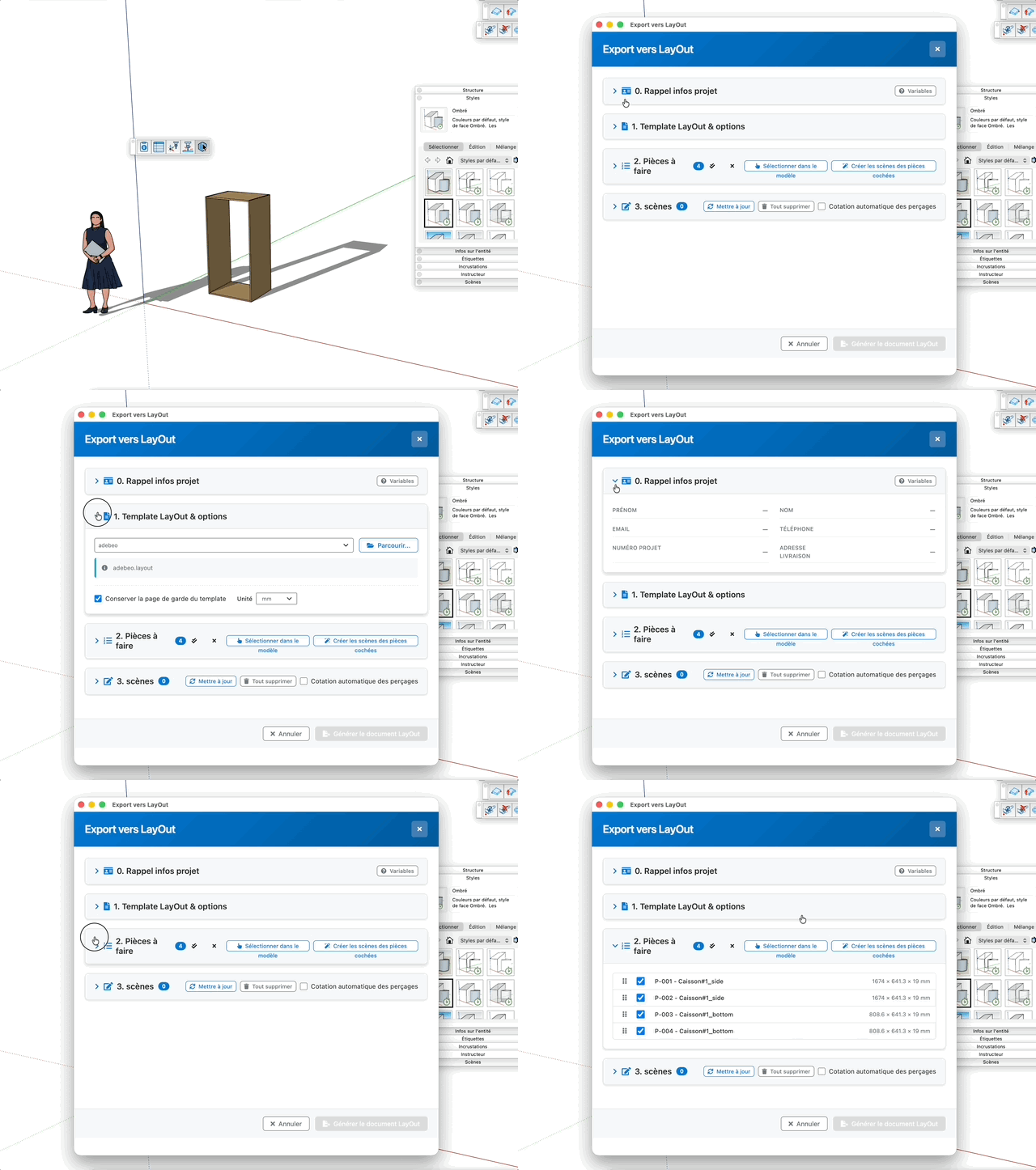
Esporta in LayOut
Prepara il fascicolo di produzione in due tempi: prima l'esportazione di un file .skp per pezzo (il pezzo e la sua ferramenta, in una cartella accanto al modello), poi la generazione di un documento LayOut con una pagina per pezzo (viste standard, quote e informazioni di progetto). Nessuna scena viene aggiunta al modello.
Non è uno strumento di disegno: il comando apre una finestra di dialogo. Il modello deve essere salvato — viene salvato automaticamente all'apertura della finestra e subito prima della generazione.
Funzionamento
- Avvia il comando dalla barra degli strumenti CNC (o dal menu Adwood)
- Sezione 0 — verifica le informazioni di progetto riportate nel documento LayOut
- Sezione 1 — scegli il template LayOut e l'unità del documento
- Sezione 2 — selezionate e ordinate i pezzi; se volete, esportate già i loro file
- Fai clic su «Genera il documento LayOut» e scegli dove salvare il file
.layout: viene creato e poi aperto in LayOut
Le sezioni funzionano a fisarmonica: un clic su un titolo la apre e chiude le altre. Lo stato viene ricordato da una sessione all'altra.
Sezione 0 — Informazioni di progetto
Richiamo e modifica rapida dei dati che alimentano il cartiglio del documento LayOut.
- Variabili (pulsante) — mostra o nasconde la guida alle variabili LayOut. Inseriscile nel tuo template con Testo > Inserisci testo automatico: il loro valore viene riscritto a ogni esportazione.
<adwood_client_first_name> — nome del cliente<adwood_client_last_name> — cognome del cliente<adwood_client_email> — email<adwood_client_phone> — telefono<adwood_client_address> — indirizzo del cliente<adwood_project_number> — numero di progetto<adwood_project_delivery_address> — indirizzo di consegna<adwood_project_delivery_instructions> — istruzioni di consegna<adwood_project_notes> — note
- Nome / Cognome — identità del cliente
- Email / Telefono — contatti del cliente
- Numero di progetto — riferimento del cantiere
- Indirizzo di consegna — luogo di consegna
Ogni campo viene salvato nel modello appena lo si abbandona (Tab, Invio o clic altrove) e solo se è realmente cambiato. Le variabili assenti da questa sezione (indirizzo cliente, istruzioni di consegna, note) si compilano con il comando Informazioni di progetto; vengono comunque esportate in LayOut.
Sezione 1 — Template LayOut e opzioni
- Seleziona un template… (elenco) — il template Adebeo Adwood fornito con l'estensione è proposto per primo come predefinito, seguito dai template installati con LayOut e dai tuoi
- Sfoglia… (pulsante) — indica un qualsiasi file
.layout come template; viene aggiunto all'elenco e selezionato
- Il percorso del template scelto è mostrato sotto l'elenco, come controllo
- Conservare la pagina di copertina del template (casella) — spuntata, la prima pagina del template resta intatta e funge da copertina: il primo pezzo occupa allora la seconda pagina del template se esiste, altrimenti viene aggiunta una pagina; ogni pezzo successivo riceve una pagina aggiunta. Non spuntata, il primo pezzo riutilizza la prima pagina del template
- Unità (elenco: mm, cm, m, inch) — unità del documento LayOut e delle quote generate. La precisione resta equivalente a 0,1 mm qualunque sia l'unità
- Quotatura automatica delle forature (casella) — aggiunge alle pagine LayOut quote e riferimenti delle forature, oltre alla tabella di foratura
- Sostituisci i file dei pezzi esistenti (casella) — selezionata, l'esportazione sovrascrive i file della cartella; deselezionata, viene aggiunto un suffisso numerico e i file precedenti sono conservati
Sezione 2 — Pezzi da realizzare
Elenco di tutti i pannelli del modello, compresi quelli annidati nei componenti. Il contatore mostra il numero di pezzi rilevati.
- Maniglia (i sei punti a sinistra) — trascinate una riga per cambiare l'ordine dell'elenco. Le pagine del documento LayOut sono sempre ordinate per etichetta del pezzo
- Casella — include il pezzo nell'esportazione
- Etichetta — riferimento e nome del pezzo (es.
P-001 - Montante sinistro)
- Dimensioni — lunghezza × larghezza × spessore netti, in mm
- Seleziona tutto (doppia spunta) — spunta tutte le righe
- Deseleziona tutto (croce) — toglie la spunta a tutte le righe
- Seleziona nel modello (pulsante) — svuota la selezione e passa la mano alla vista di SketchUp: clicca i pezzi desiderati, l'elenco si spunta in diretta e i pezzi esclusi vengono attenuati. Esci dallo strumento (Esc o barra spaziatrice) per tornare alla finestra
- Esporta i file dei pezzi selezionati (pulsante) — scrive un file
.skp per ogni pezzo selezionato senza generare il documento; resta inattivo finché nessun pezzo è selezionato
Se il modello non contiene alcun pannello Adwood, un messaggio lo segnala e l'elenco resta vuoto.
Ogni pezzo viene scritto in <nome del modello>_<Pannelli>/<etichetta>.skp, accanto al modello, con una scena per vista. La ferramenta è su un tag Ferramenta, visibile solo nella vista ISO, così le viste di lavorazione restano leggibili. Due pezzi con la stessa etichetta condividono un file e una pagina, il cui cartiglio indica la quantità.
Piè di pagina della finestra
- Genera il documento LayOut — salva il modello, esporta i file dei pezzi selezionati, crea il documento dal modello di partenza e lo apre in LayOut. Inattivo finché non è scelto un template e almeno un pezzo non è selezionato
- Annulla e la croce in alto a destra — chiudono la finestra. I file già esportati e le informazioni di progetto salvate sono conservati
Tasti
- Invio = convalida il campo di informazione progetto in corso di digitazione
- Barra spaziatrice = esci dalla selezione nel modello e torna alla finestra
- Esc = Annulla l'operazione
Consigli
- Prepara un template LayOut personale con le tue variabili di testo automatico: il cartiglio si compila da sé a ogni esportazione
- Template, unità, ordine dei pezzi e caselle spuntate vengono ricordati modello per modello: una seconda esportazione riprende le tue impostazioni
- Non spostate né rinominate la cartella dei file dei pezzi: il documento LayOut la referenzia tramite il percorso
- Dopo ogni modifica di un pezzo, riesportate i file prima di rigenerare il documento
- Due pezzi con la stessa etichetta vengono raggruppati: un solo file, una sola pagina e la quantità indicata nel cartiglio
- Compila il numero di progetto prima della generazione: serve anche a nominare correttamente il file LayOut nella tua struttura di cartelle