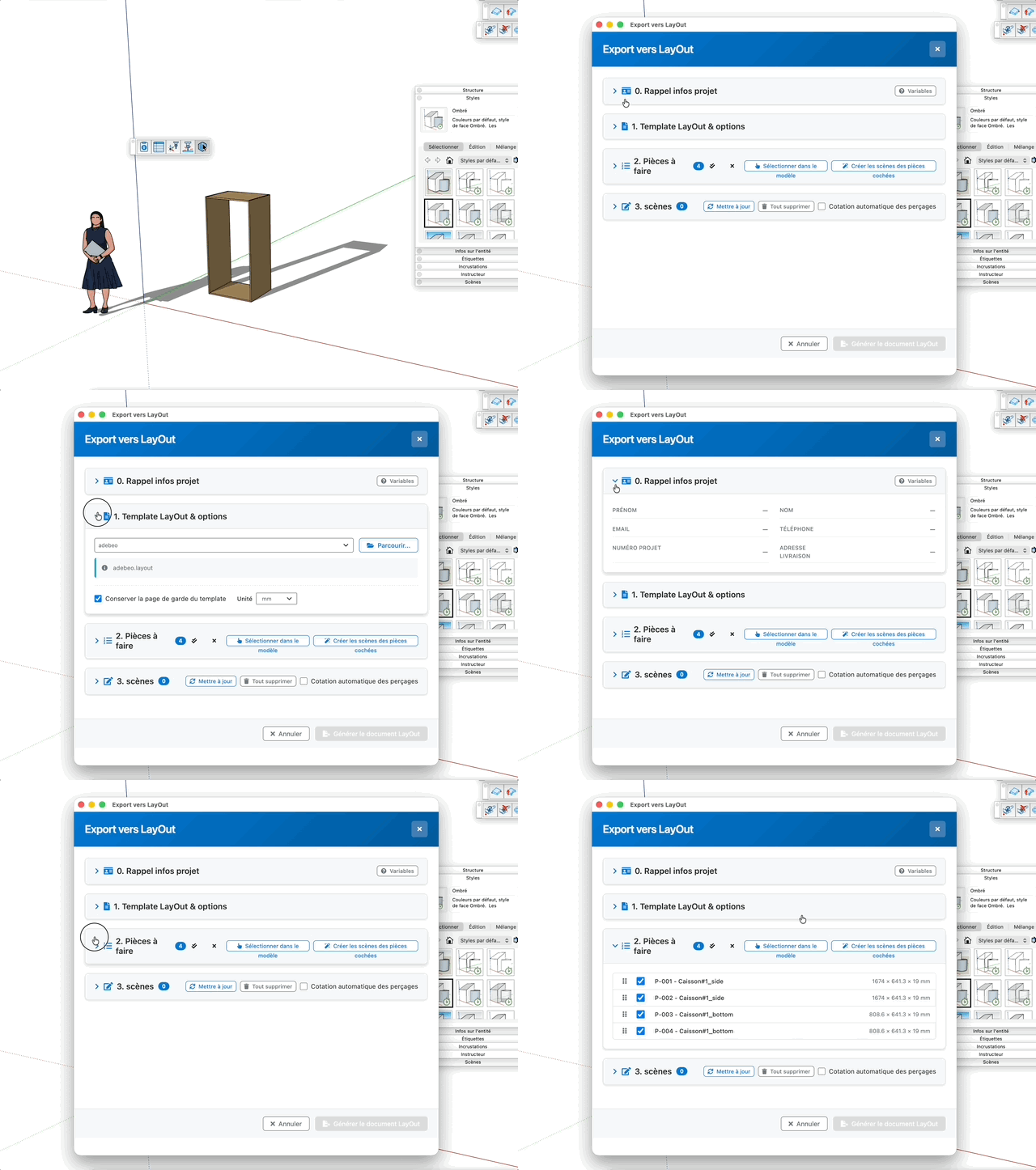
Exportar para o LayOut
Prepara a pasta de fabricação em dois tempos: primeiro a exportação de um arquivo .skp por peça (a peça e suas ferragens, em uma pasta ao lado do modelo) e depois a geração de um documento LayOut com uma página por peça (vistas padrão, cotas e informações do projeto). Nenhuma cena é adicionada ao modelo.
Não é uma ferramenta de desenho: o comando abre uma janela de diálogo. O modelo precisa estar salvo — ele é salvo automaticamente ao abrir a janela e novamente antes da geração.
Funcionamento
- Acione o comando pela barra de ferramentas CNC (ou pelo menu Adwood)
- Seção 0 — verifique as informações do projeto levadas ao documento do LayOut
- Seção 1 — escolha o template do LayOut e a unidade do documento
- Seção 2 — marque e ordene as peças; se quiser, já exporte seus arquivos
- Clique em «Gerar o documento do LayOut» e escolha onde salvar o arquivo
.layout: ele é criado e em seguida aberto no LayOut
As seções funcionam como um acordeão: clicar em um título o expande e recolhe os demais. O estado é lembrado de uma sessão para outra.
Seção 0 — Informações do projeto
Lembrete e edição rápida das informações que preenchem a legenda do documento do LayOut.
- Variáveis (botão) — mostra ou oculta a ajuda sobre as variáveis do LayOut. Insira-as no seu template por Texto > Inserir texto automático: o valor é reescrito em cada exportação.
<adwood_client_first_name> — nome do cliente<adwood_client_last_name> — sobrenome do cliente<adwood_client_email> — e-mail<adwood_client_phone> — telefone<adwood_client_address> — endereço do cliente<adwood_project_number> — número do projeto<adwood_project_delivery_address> — endereço de entrega<adwood_project_delivery_instructions> — instruções de entrega<adwood_project_notes> — observações
- Nome / Sobrenome — identificação do cliente
- E-mail / Telefone — contatos do cliente
- Número do projeto — referência da obra
- Endereço de entrega — local de entrega
Cada campo é salvo no modelo assim que você sai dele (Tab, Enter ou clique em outro lugar) e somente se tiver realmente mudado. As variáveis ausentes desta seção (endereço do cliente, instruções de entrega, observações) são preenchidas com o comando Informações do projeto; ainda assim são exportadas para o LayOut.
Seção 1 — Template do LayOut e opções
- Selecionar um template… (lista) — o template Adebeo Adwood fornecido com a extensão aparece primeiro como padrão, seguido dos templates instalados com o LayOut e dos seus próprios
- Procurar… (botão) — indica qualquer arquivo
.layout como template; ele é adicionado à lista e selecionado
- O caminho do template escolhido é exibido abaixo da lista, para conferência
- Manter a página de capa do template (caixa) — marcada, a primeira página do template fica intacta e serve de capa: a primeira peça ocupa então a segunda página do template, se houver, caso contrário uma página é acrescentada; cada peça seguinte recebe uma página acrescentada. Desmarcada, a primeira peça reutiliza a primeira página do template
- Unidade (lista: mm, cm, m, inch) — unidade do documento do LayOut e das cotas geradas. A precisão permanece equivalente a 0,1 mm qualquer que seja a unidade
- Cotagem automática das furações (caixa) — acrescenta nas páginas do LayOut as cotas e marcas das furações, além da tabela de furação
- Substituir os arquivos de peça existentes (caixa) — marcada, a exportação sobrescreve os arquivos da pasta; desmarcada, um sufixo numérico é acrescentado e os arquivos anteriores são conservados
Seção 2 — Peças a fabricar
Lista de todos os painéis do modelo, inclusive os aninhados em componentes. O selo mostra o número de peças detectadas.
- Alça (os seis pontos à esquerda) — arraste e solte uma linha para mudar a ordem da lista. As páginas do documento LayOut são sempre ordenadas pelo rótulo da peça
- Caixa de seleção — inclui a peça na exportação
- Rótulo — referência e nome da peça (ex.:
P-001 - Montante esquerdo)
- Dimensões — comprimento × largura × espessura líquidos, em mm
- Selecionar tudo (marca dupla) — marca todas as linhas
- Desmarcar tudo (cruz) — desmarca todas as linhas
- Selecionar no modelo (botão) — limpa a seleção e passa o controle à janela do SketchUp: clique nas peças desejadas, a lista se marca ao vivo e as peças de fora ficam esmaecidas. Saia da ferramenta (Esc ou barra de espaço) para voltar à janela
- Exportar os arquivos das peças marcadas (botão) — escreve um arquivo
.skp por peça marcada sem gerar o documento; permanece inativo enquanto nenhuma peça estiver marcada
Se o modelo não tiver nenhum painel Adwood, uma mensagem avisa e a lista fica vazia.
Cada peça é escrita em <nome do modelo>_<Painéis>/<rótulo>.skp, ao lado do modelo, com uma cena por vista. As ferragens ficam em uma tag Ferragens, visível apenas na vista ISO, para que as vistas de usinagem continuem legíveis. Duas peças com o mesmo rótulo compartilham um arquivo e uma página, cujo selo indica a quantidade.
Rodapé da janela
- Gerar o documento LayOut — salva o modelo, exporta os arquivos das peças marcadas, cria o documento a partir do modelo e o abre no LayOut. Inativo enquanto um modelo não for escolhido e ao menos uma peça não estiver marcada
- Cancelar e o X no canto superior direito — fecham a janela. Os arquivos já exportados e as informações do projeto salvas são conservados
Atalhos
- Enter = validar o campo de informação do projeto em digitação
- Barra de espaço = sair da seleção no modelo e voltar à janela
- Esc = Cancelar a operação
Dicas
- Prepare um template do LayOut próprio com suas variáveis de texto automático: a legenda se preenche sozinha em cada exportação
- Template, unidade, ordem das peças e caixas marcadas são lembrados modelo por modelo: uma segunda exportação retoma seus ajustes
- Não mova nem renomeie a pasta dos arquivos de peça: o documento LayOut a referencia pelo caminho
- Após qualquer modificação de uma peça, exporte os arquivos novamente antes de regerar o documento
- Duas peças com o mesmo rótulo são agrupadas: um único arquivo, uma única página e a quantidade indicada no selo
- Preencha o número do projeto antes de gerar: ele também ajuda a nomear corretamente o arquivo do LayOut na sua estrutura de pastas