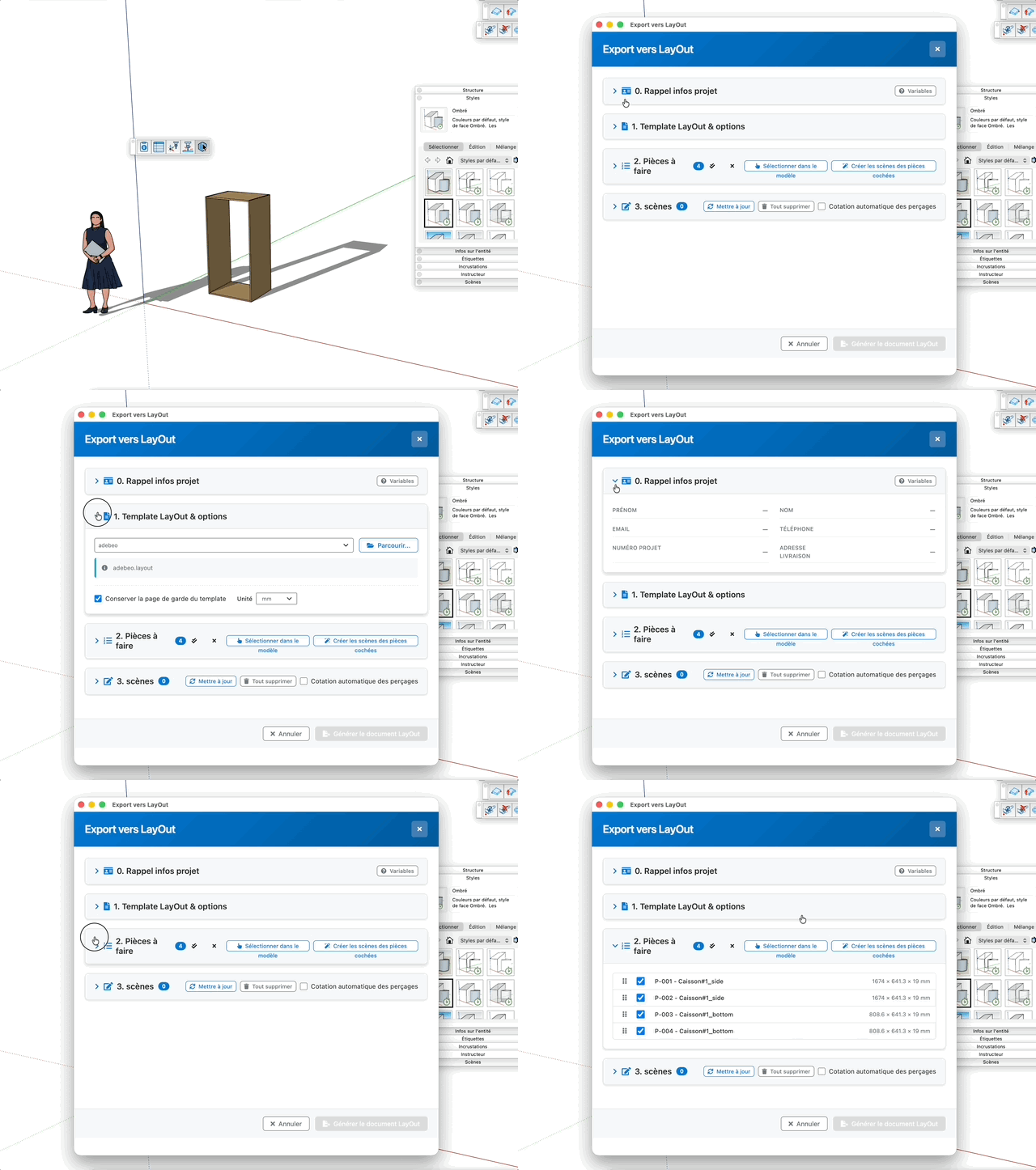
匯出至 LayOut
分兩步準備加工資料:先為每個零件匯出一個 .skp 檔案(零件及其五金,放在模型旁的資料夾中),再產生 LayOut 文件,每個零件一頁(標準視圖、尺寸與專案資訊)。模型中不會新增任何場景。
這不是傳統的繪圖工具:指令會開啟一個對話框。模型必須已儲存 —— 開啟對話框時以及產生之前都會自動儲存。
操作流程
- 從 CNC 工具列(或 Adwood 選單)啟動指令
- 第 0 節 — 核對將寫入 LayOut 文件的專案資訊
- 第 1 節 — 選擇 LayOut 範本與文件單位
- 第 2 節 — 勾選並排序零件;必要時可先匯出它們的檔案
- 按「產生 LayOut 文件」,選擇
.layout 檔案的儲存位置:檔案建立後會在 LayOut 中開啟
各節採用手風琴方式:按一下標題會展開該節並收合其他節。此狀態會在兩次工作階段之間保留。
第 0 節 — 專案資訊
回顧並快速修改用於填寫 LayOut 文件標題欄的資訊。
- 變數(按鈕)— 顯示或隱藏 LayOut 變數的說明。透過文字 > 插入自動文字把變數插入範本:每次匯出時數值都會重寫。
<adwood_client_first_name> — 客戶名字<adwood_client_last_name> — 客戶姓氏<adwood_client_email> — 電子郵件<adwood_client_phone> — 電話<adwood_client_address> — 客戶地址<adwood_project_number> — 專案編號<adwood_project_delivery_address> — 送貨地址<adwood_project_delivery_instructions> — 送貨說明<adwood_project_notes> — 備註
- 名字 / 姓氏 — 客戶身分
- 電子郵件 / 電話 — 客戶聯絡方式
- 專案編號 — 工程參考號
- 送貨地址 — 送貨地點
離開欄位時(Tab、Enter 或按一下別處)內容會立即儲存到模型,且僅在確實有變動時才儲存。本節未列出的變數(客戶地址、送貨說明、備註)請以專案資訊指令填寫;它們同樣會匯出至 LayOut。
第 1 節 — LayOut 範本與選項
- 選擇範本…(下拉式清單)— 隨擴充功能提供的 Adebeo Adwood 範本作為預設值排在最前,接著是隨 LayOut 安裝的範本與你自己的範本
- 瀏覽…(按鈕)— 指定任一
.layout 檔案作為範本;它會加入清單並被選取
- 所選範本的路徑顯示在清單下方,方便核對
- 保留範本封面頁(核取方塊)— 勾選時範本首頁保持不動並作為封面:若範本有第二頁,第一個零件使用該頁,否則新增一頁;其後的零件各自新增一頁。取消勾選時第一個零件會沿用範本首頁
- 單位(清單:mm、cm、m、inch)— LayOut 文件與所產生尺寸的單位。無論使用哪種單位,精度都維持相當於 0.1 mm
- 孔位自動標註(核取方塊)— 在 LayOut 頁面上加入孔位尺寸與標記,以及鑽孔表
- 取代既有的零件檔案(核取方塊)— 勾選時匯出會覆寫資料夾中的檔案;取消勾選時會加上數字後置並保留舊檔案
第 2 節 — 待製作零件
列出模型中的所有板件,包括嵌套在元件內部的板件。標記顯示偵測到的零件數量。
- 拖曳控點(左側六個點)— 拖放列以調整清單的顯示順序。LayOut 文件的頁面一律依零件標籤排序
- 核取方塊 — 將該零件納入匯出
- 標籤 — 零件編號與名稱(例如
P-001 - 左立柱)
- 尺寸 — 淨長 × 寬 × 厚,單位 mm
- 全選(雙勾)— 勾選所有列
- 全部取消(叉)— 取消所有列的勾選
- 在模型中選擇(按鈕)— 清空選取集並把操作交給 SketchUp 視埠:按一下需要的零件,清單會即時勾選,未選取的零件變灰。離開工具(Esc 或空白鍵)即返回對話框
- 匯出所選零件的檔案(按鈕)— 為每個勾選的零件寫出一個
.skp 檔案,但不產生文件;未勾選任何零件時按鈕無法使用
若模型中沒有 Adwood 板件,會出現提示且清單保持空白。
每個零件寫入模型旁的 <模型名稱>_<板材>/<標籤>.skp,並為每個視圖建立場景。五金放在五金標記上,僅在 ISO 視圖中顯示,使加工視圖保持清晰。標籤相同的零件共用一個檔案與一個頁面,圖框中標註數量。
對話框底部
- 產生 LayOut 文件 — 儲存模型,匯出所選零件的檔案,依範本建立文件並在 LayOut 中開啟。未選擇範本或未勾選任何零件時無法使用
- 取消與右上角的叉 — 關閉視窗。已匯出的檔案與已儲存的專案資訊會保留
快速鍵
- Enter = 確認正在輸入的專案資訊欄位
- 空白鍵 = 離開在模型中的選擇並返回對話框
- Esc = 取消操作
提示
- 準備一個帶有自動文字變數的自用 LayOut 範本:標題欄在每次匯出時都會自動填寫
- 範本、單位、零件順序與勾選狀態會依模型分別記憶:第二次匯出會沿用你的設定
- 請勿移動或重新命名零件檔案資料夾:LayOut 文件是以路徑參照它
- 零件有任何修改後,請先重新匯出檔案,再重新產生文件
- 標籤相同的零件會合併:只有一個檔案、一個頁面,數量標註於圖框中
- 產生前填好專案編號:它也有助於在資料夾結構中規範命名 LayOut 檔案