Exportera till LayOut
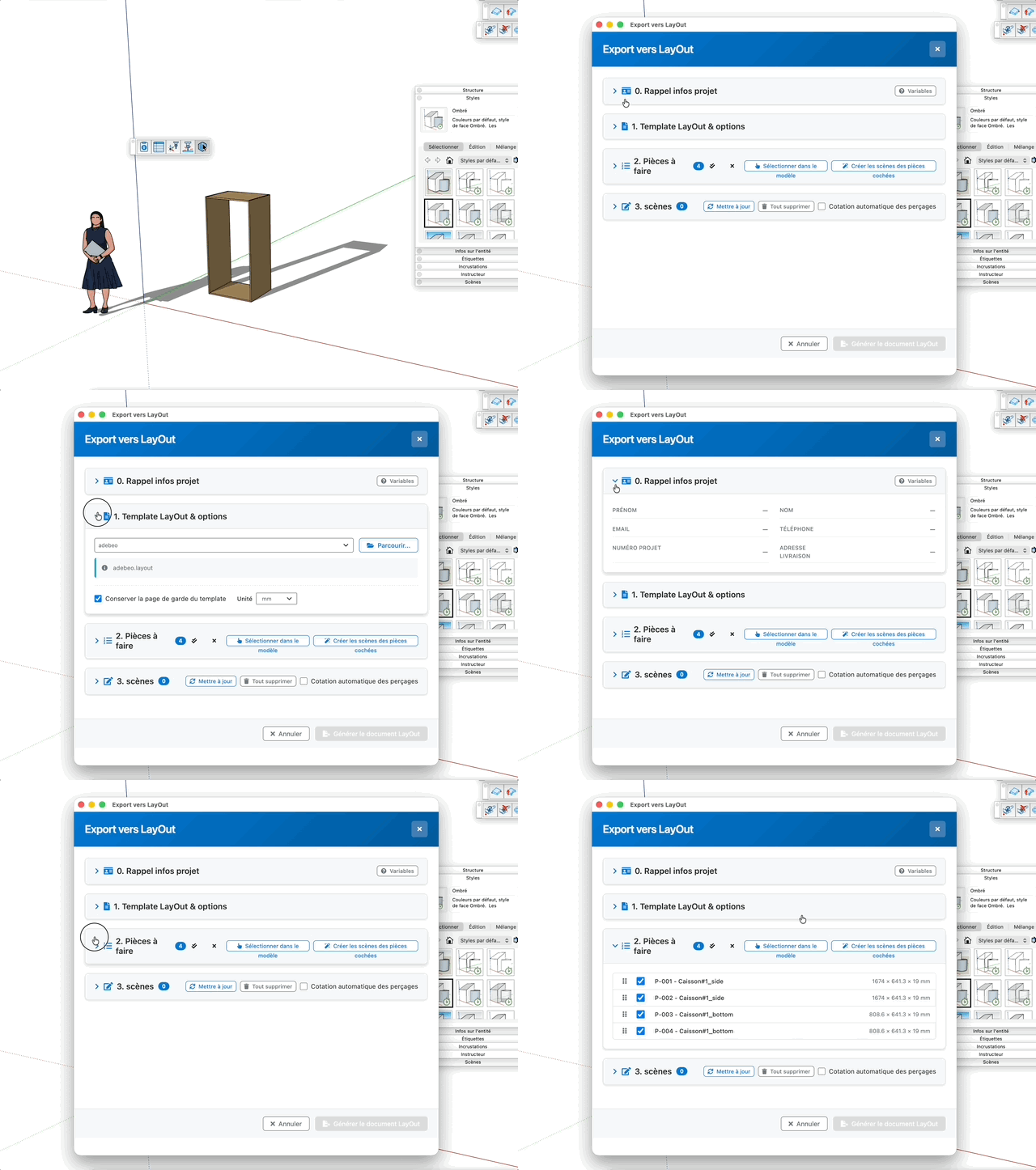
Förbereder tillverkningsunderlaget i två steg: först export av en .skp-fil per del (delen och dess beslag, till en mapp intill modellen), sedan generering av ett LayOut-dokument med en sida per del (standardvyer, mått och projektuppgifter). Ingen scen läggs till i modellen.
Detta är inget ritverktyg: kommandot öppnar ett dialogfönster. Modellen måste vara sparad — den sparas automatiskt när fönstret öppnas och igen strax före genereringen.
Så fungerar det
- Starta kommandot från CNC-verktygsfältet (eller Adwood-menyn)
- Avsnitt 0 — kontrollera projektuppgifterna som förs över till LayOut-dokumentet
- Avsnitt 1 — välj LayOut-mall och dokumentets enhet
- Avsnitt 2 — markera och ordna delarna; exportera gärna deras filer redan nu
- Klicka på ”Generera LayOut-dokumentet” och välj var
.layout-filen ska sparas: den skapas och öppnas sedan i LayOut
Avsnitten fungerar som ett dragspel: ett klick på en rubrik fäller ut den och fäller in de övriga. Läget kommer ihåg mellan sessioner.
Avsnitt 0 — Projektuppgifter
Påminnelse om och snabb redigering av de uppgifter som fyller namnrutan i LayOut-dokumentet.
- Variabler (knapp) — visar eller döljer hjälpen om LayOut-variablerna. Infoga dem i din mall via Text > Infoga autotext: värdet skrivs om vid varje export.
<adwood_client_first_name> — kundens förnamn<adwood_client_last_name> — kundens efternamn<adwood_client_email> — e-post<adwood_client_phone> — telefon<adwood_client_address> — kundens adress<adwood_project_number> — projektnummer<adwood_project_delivery_address> — leveransadress<adwood_project_delivery_instructions> — leveransanvisningar<adwood_project_notes> — anteckningar
- Förnamn / Efternamn — kundens identitet
- E-post / Telefon — kundens kontaktuppgifter
- Projektnummer — referens för uppdraget
- Leveransadress — leveransplats
Varje fält sparas i modellen så snart du lämnar det (Tabb, Retur eller ett klick någon annanstans), och bara om det verkligen ändrats. Variablerna som saknas i detta avsnitt (kundens adress, leveransanvisningar, anteckningar) fylls i med kommandot Projektuppgifter; de exporteras ändå till LayOut.
Avsnitt 1 — LayOut-mall och alternativ
- Välj en mall… (lista) — mallen Adebeo Adwood som följer med tillägget ligger först som standard, följd av mallarna som installerats med LayOut och dina egna
- Bläddra… (knapp) — pekar ut valfri
.layout-fil som mall; den läggs till i listan och väljs
- Sökvägen till den valda mallen visas under listan som kontroll
- Behåll mallens framsida (kryssruta) — ikryssad lämnas mallens första sida orörd och fungerar som framsida: den första detaljen tar då mallens andra sida om den finns, annars läggs en sida till; varje följande detalj får en tillagd sida. Urkryssad återanvänder den första detaljen mallens första sida
- Enhet (lista: mm, cm, m, inch) — enhet för LayOut-dokumentet och de genererade måtten. Precisionen motsvarar alltid 0,1 mm oavsett enhet
- Automatisk måttsättning av hål (kryssruta) — lägger till mått och hålmarkeringar på LayOut-sidorna samt håltabellen
- Ersätt befintliga delfiler (kryssruta) — markerad skriver exporten över filerna i mappen; avmarkerad läggs ett numeriskt suffix till och de gamla filerna behålls
Avsnitt 2 — Detaljer att tillverka
Lista över alla skivor i modellen, även de som ligger nästlade i komponenter. Märket visar antalet upptäckta detaljer.
- Handtag (de sex punkterna till vänster) — dra och släpp en rad för att ändra listans ordning. Sidorna i LayOut-dokumentet sorteras alltid efter delens beteckning
- Kryssruta — tar med delen i exporten
- Beteckning — detaljens referens och namn (t.ex.
P-001 - Vänster stolpe)
- Mått — färdig längd × bredd × tjocklek, i mm
- Markera alla (dubbel bock) — kryssar i alla rader
- Avmarkera alla (kryss) — kryssar ur alla rader
- Välj i modellen (knapp) — tömmer markeringen och lämnar över till SketchUp-vyn: klicka på önskade detaljer, listan kryssas i direkt och detaljerna utanför gråas ut. Lämna verktyget (Esc eller blanksteg) för att komma tillbaka till fönstret
- Exportera filer för markerade delar (knapp) — skriver en
.skp-fil per markerad del utan att generera dokumentet; förblir inaktiv så länge ingen del är markerad
Om modellen inte innehåller någon Adwood-skiva visas ett meddelande och listan förblir tom.
Varje del skrivs till <modellnamn>_<Skivor>/<beteckning>.skp intill modellen, med en scen per vy. Beslagen ligger på taggen Beslag och syns bara i ISO-vyn, så att bearbetningsvyerna förblir läsbara. Två delar med samma beteckning delar en fil och en sida, vars namnruta anger antalet.
Fönstrets nederkant
- Generera LayOut-dokumentet — sparar modellen, exporterar filerna för de markerade delarna, skapar dokumentet från mallen och öppnar det i LayOut. Inaktiv så länge ingen mall är vald och ingen del är markerad
- Avbryt och krysset längst upp till höger — stänger fönstret. Redan exporterade filer och sparade projektuppgifter behålls
Tangenter
- Retur = bekräfta det projektuppgiftsfält som skrivs in
- Blanksteg = lämna urvalet i modellen och återvänd till fönstret
- Esc = Avbryt åtgärden
Tips
- Förbered en egen LayOut-mall med dina autotextvariabler: namnrutan fyller sig då själv vid varje export
- Mall, enhet, detaljordning och ikryssade rutor kommer ihåg modell för modell: en andra export utgår från dina inställningar
- Flytta inte och byt inte namn på mappen med delfiler: LayOut-dokumentet hänvisar till den via sökvägen
- Exportera filerna igen efter varje ändring av en del, innan du genererar dokumentet på nytt
- Två delar med samma beteckning slås samman: en fil, en sida och antalet angivet i namnrutan
- Fyll i projektnumret före genereringen: det hjälper också till att namnge LayOut-filen snyggt i din mappstruktur