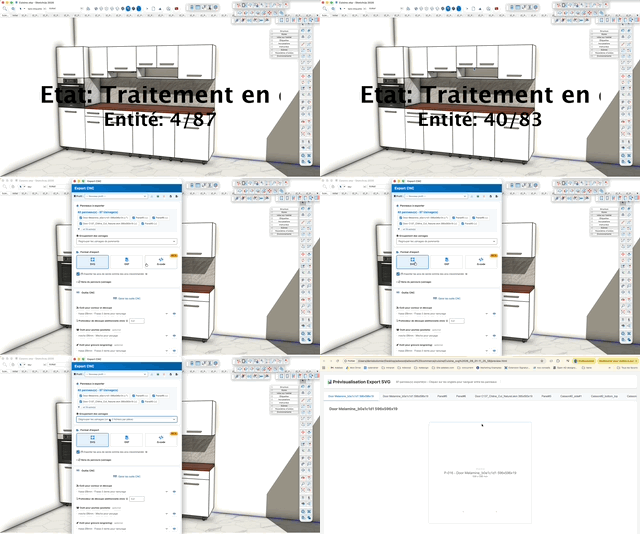
CNC 내보내기
모델의 패널 가공 파일을 SVG, DXF, G코드 형식으로 생성합니다. 외곽 윤곽, 컷아웃, 포켓, 홈, 단따기, 드릴링, 조각을 지원합니다.
사용 방법
- 필요하면 가공할 부품을 선택한 뒤 CNC 도구모음(또는 Adwood 메뉴)에서 명령을 실행합니다
- 패널 준비가 끝날 때까지 기다립니다. 뷰를 클릭하면 진행 중인 처리를 중단할 수 있습니다
- 창에서 내보낼 패널 목록과 그룹화 방식을 확인합니다
- 내보내기 형식(SVG, DXF, G코드)을 선택하고 해당 옵션을 설정합니다
- 최소한 윤곽 및 절단 공구를 지정합니다. 포켓과 조각은 선택사항입니다
- SketchUp 파일 옆에 저장하지 않으려면 내보내기 폴더를 지정합니다
- 내보내기를 클릭합니다
프로파일을 사용하면 이 설정 전체를 저장해 다른 모델에서도 불러올 수 있습니다.
프로파일 바
창 상단에 있으며 설정 일체(형식, 옵션, 공구, 폴더)를 기억합니다.
- 프로파일(목록) — 프로파일을 고르기 전까지는 「새 프로파일」로 표시됩니다
- 이 프로파일 불러오기(아래쪽 화살표) — 선택한 프로파일을 창 전체에 적용합니다
- 현재 프로파일 저장(플로피) — 이름을 물은 뒤 현재 설정을 저장합니다. 기존 이름을 다시 쓰면 덮어씁니다
- 이 프로파일 삭제(휴지통) — 확인 후 선택한 프로파일을 삭제합니다
- 파일에서 가져오기 / 파일로 내보내기(오른쪽) — 프로파일을
.json 파일로 주고받아 작업자 간이나 공방 간에 공유합니다
「내보낼 패널」 섹션
- 전체 모델 / 선택 항목(라디오 버튼) — 명령 실행 시 선택이 있었던 경우에만 나타나며, 각각의 패널 수를 표시합니다
- 카운터 — 체크된 패널 수와 해당 가공의 총 개수
- 패널 목록 — 부품마다 체크박스가 있으며 기본적으로 모두 선택됩니다. 다섯 개를 넘으면 목록이 접히므로 「… 외 N개」를 클릭해 펼칩니다
- 전체 번호 다시 매기기(라벨 항목 오른쪽 버튼) — 모델의 모든 부품 번호를 다시 매깁니다. 번호는 CNC 파일 이름이 됩니다. 창이 닫히고 번호 매기기 화면이 열리며, 그 뒤 내보내기를 다시 실행합니다.
마지막 설정인 부재 라벨은 벡터 형식(SVG, DXF)에만 적용되며, 각 부재 중앙에 새길 텍스트를 선택합니다. G코드에는 라벨이 없고 주석만 있습니다.
- 없음 — 파일에 텍스트 없음
- 부재 이름(기본값) — 부재의 전체 이름
- 이름 + 치수 — 이름 다음에 도면 단위의 “길이 x 폭” 줄
글자 크기는 라벨의 길이와 남은 공간에서 함께 계산됩니다. 폭보다 높이가 큰 부재에서는 라벨이 90° 회전하고, 읽을 수 없을 만큼 작아지는 부재에서는 윤곽을 넘기는 대신 생략합니다. CAM 소프트웨어가 도면 범위로 패널 크기를 판단한다면(예: VCarve) 없음을 선택하세요. 텍스트가 자재로 계산됩니다.
G코드에서는 이 설정이 없음으로 고정되고 메뉴가 비활성화됩니다. 프로그램에는 주석만 들어가기 때문입니다. 선택한 값은 유지되며 DXF나 SVG로 돌아가면 곧바로 복원됩니다.
「내보내기 형식」 섹션
SVG, DXF, G코드 세 개의 버튼이 있으며 한 번에 하나만 활성화됩니다. 선택한 형식에 따라 아래 옵션의 표시가 달라지고, 해당되지 않는 항목은 숨겨집니다.
SVG
확인과 간단한 절단을 위한 형식입니다. 실척 벡터 도면이므로 어떤 절단·작도 소프트웨어에서도 읽을 수 있습니다. 창을 닫으면 브라우저에서 미리보기가 열립니다.
이 형식의 고유 옵션은 위에서 설명한 부재 라벨 하나뿐입니다. 그 외에는 공통 설정(패널, 그룹화, 원호, 공구 경로 방향, 관통 가공, 공구, 내보내기 폴더)만 적용됩니다.
DXF
목공 CAM 소프트웨어(woodWOP, BiesseWorks, WoodStore, CADWork, WoodCAD|CAM 등)로의 교환 형식입니다. 이들 소프트웨어는 레이어 이름과 색상으로 공구를 선택합니다.
- DXF 버전:
- R2000 (AC1015) — 권장. 색상 레이어와 LWPOLYLINE을 지원하며 최신 CNC 소프트웨어 전반에 적합합니다
- R14 (AC1014) — POLYLINE/VERTEX/SEQEND. 구형 기계나 독자 컨트롤러용
- 브랜드별 도움말(링크) — 소프트웨어나 기계에 따른 권장 버전 표
- 공구 오프셋 적용 — 선택하면 Adwood가 공구 중심 경로를 계산하며 파일에 반경 오프셋이 이미 포함됩니다. 해제하면 경로가 부품의 공칭 윤곽을 정확히 따릅니다
G코드 (beta)
기계가 바로 실행할 수 있는 완전한 가공 프로그램입니다. 가장 설정 항목이 많은 형식이며, 아래 설정은 G코드를 선택했을 때만 나타납니다.
고유 설정(안전, 스핀들, 공구 교환, 헤더, 방언)은 창 아래쪽 「기계」 섹션에 모여 있습니다.
배치 및 대상
파일을 어디에 어떤 형태로 기록할지 정합니다.
- 가공 그룹화(목록):
- 가공 분리 — 부품당 파일 하나(전면·후면이 있으면 둘)
- 전면 가공 그룹화 — 모든 부품을 한 파일에 네스팅(전면)
- 후면 가공 그룹화 — 후면에 대해서도 동일
- 네스팅 간격 (mm) — 그룹화 모드에서만 표시됩니다. 부품 간 실제 간격은 공구 직경에 이 값을 더한 값입니다(Ø8 mm 공구 + 0.2 mm = 8.2 mm)
- 찾아보기… — 파일을 저장할 폴더를 선택합니다
- 빨간 × — 선택을 지우고 기본 동작으로 되돌립니다(SketchUp 파일과 같은 폴더에 저장)
- 작업자 요약 생성 (.txt) — 공구와 작업 내용을 정리해 현장에 전달하는 요약표
- 기계 호환 파일명 — 악센트와 공백 없음
가공
옵션은 가공 유형별로 묶여 있습니다. 각 그룹에는 공구, 경로 방향, 그리고 해당 유형에만 적용되는 설정이 들어 있습니다.
- 원호를 원호로 내보내기(권장) — 선택하면 원호가 실제 호로 출력됩니다(G코드에서는 G2/G3, SVG에서는 A 명령). 해제하면 SketchUp과 동일하게 선분으로 출력됩니다
- G코드 호 형식 — R(반지름, 권장) 또는 I/J(중심 벡터)
- CNC 공구 관리(버튼) — 공구 관리자를 열어 보유한 엔드밀, 드릴, 조각날을 만들고 수정합니다. 관리자를 닫으면 아래 세 목록이 다시 구성됩니다. 새로 만든 공구는 즉시 나타나고, 삭제한 공구는 선택에서 제거되며, 체크한 패널이나 나머지 설정은 그대로 유지됩니다
- 눈 아이콘(각 목록 오른쪽) — 공구 정보를 펼칩니다: 유형, 직경, 설명, 속도 XY, 속도 Z, 회전
외곽 및 컷아웃
- 윤곽 및 절단 공구 — 필수. 지정하지 않으면 내보내기 버튼이 계속 비활성 상태입니다
- 추가 절단 깊이 (mm) — 깔끔하게 관통시키기 위해 패널 두께보다 더 깊이 파고드는 양(기본 0.2 mm)
- 가공 전략(G코드 전용):
- 점진적 깊이 우선(기본값) — 두꺼운 패널, 중간 강성
- 점진적 선형 — 깊이와 오프셋 동시 진행
- 직접 — 단일 완전 패스. 얇은 패널과 강성이 높은 기계용
- 패스당 최대 깊이 (mm)(G코드, 직접 전략 제외) — 19 mm 패널에 3 mm/패스면 7패스가 됩니다
- 공구 오프셋 적용 — 소프트웨어가 계산하는 오프셋(모든 기계와 호환)
- 공구 보정 (G코드) — 없음(소프트웨어 오프셋), 왼쪽 — G41, 오른쪽 — G42. G41/G42에서는 기계가 보정 레지스터(D)로 반경을 적용합니다. 외곽 윤곽에서는 소프트웨어 오프셋과 상호 배타적이어서 G41/G42를 켜면 자동으로 비활성화됩니다(그렇지 않으면 보정이 두 번 적용됩니다)
- 경로 방향 — 외곽 윤곽(기본 반시계 방향)과 컷아웃(시계 방향). 하향 절삭 관례를 따릅니다.
드릴링
- 드릴 사이클 G81/G83 사용 — 확장된 G0/G1 이동 대신 사용합니다
Cabineo(Lamello) 커넥터는 형상으로 인식됩니다: 바닥이 서로 겹치는 2~3개의 Ø15 원으로 된 클라우드 형태의 본체와, 보통 그 주위의 얕은 플랜지 홈입니다. SketchUp이 호를 분해했더라도 인식은 작동합니다. 외곽 윤곽은 항상 부품의 공칭 외곽선을 따릅니다: 측면의 커넥터 노치는 외곽 윤곽에 나타나지 않으며 면에서 가공됩니다.
Cabineo 커넥터 목록에서 작업장 방식에 맞는 가공 전략을 선택합니다:
- Ø15 드릴링 3개 + 플랜지 포켓(권장) — 본체의 원은 본체 깊이의 드릴링으로 출력됩니다(
DRILL_… 레이어, G코드에서는 G81/G83 사이클 또는 헬리컬 보간). 플랜지는 닫힌 포켓(CABINEO_RECESS_<공구>_<깊이>)으로 출력됩니다. Lamello가 문서화한 “드릴링” 방식입니다
- 밀링 포켓 2개 — 본체는 클라우드 윤곽의 포켓(
CABINEO_BODY_<공구>_<깊이>, 호 유지), 플랜지는 두 번째 포켓으로 출력되며 드릴링은 없습니다. 모든 것을 스트레이트 비트로 가공하는 작업장용입니다
- 기계 매크로 / 어그리게이트 — 커넥터마다 측면 입구에서 본체 바닥으로 향하는 선분 하나(
CABINEO_MACRO_<깊이>)를 출력하여 CAM 매크로나 전용 어그리게이트에 위치와 방향을 전달합니다. 공구 경로는 생성되지 않으며 G코드에는 CABINEO X… Y… ANGLE… DEPTH… 주석만 기록됩니다
깊이(본체와 플랜지)는 모델에서 읽어 밀리미터 단위로 레이어 이름에 기록됩니다(10_8 = 10.8 mm).
홈·턱·포켓
- 포켓용 공구 — 선택 사항이며 턱과 홈에도 사용됩니다.
- 관통 가공 연장 — 기본값은 해제입니다. 선택하면 마구리로 빠지는 홈과 턱의 공구 경로가 부재 바깥까지 연장되어 밀링이 재료에서 완전히 빠져나옵니다. 출구에 라운드가 남지 않고, 네스팅에서도 외곽 가공이 처리되지 않은 홈 위를 지나지 않습니다. 실제 모서리로 닫히는 막힌 가공은 변경되지 않습니다
- 빠짐 여유 (mm) — 공구 반경에 더해집니다(연장량 = 반경 + 여유). 옵션이 해제된 동안 입력란은 비활성 상태입니다. 그룹화(네스팅) 모드에서는 연장량을 네스팅 간격의 절반 미만으로 유지하세요. 넘으면 옆 부재를 깎습니다
- 경로 방향 — 포켓·턱·홈은 하나의 설정을 공유합니다(기본 시계 방향).
조각
- 조각용 공구 — 선택 사항입니다.
- 경로 방향 — 내부 윤곽에 적용됩니다(기본 시계 방향).
내부 윤곽은 면에 그려진 닫힌 도형으로, 조각 공구의 깊이만큼 새겨지며 부재를 관통하지 않습니다. 패널을 완전히 관통하는 구멍은 컷아웃이며, 「외곽 및 컷아웃」 그룹에서 전체 두께로 가공됩니다.
기계
모든 부품에 공통으로 적용되는 포스트프로세서 설정입니다. G코드일 때만 나타나며 접힌 상태로 유지됩니다. 기계마다 한 번 설정한 뒤 프로파일로 불러옵니다.
안전 및 시험 운전
- Z1 - 안전 평면 (mm) — 두 작업 사이에 공작물 위를 급속 이동(G0)하는 높이
- M7 활성화(에어 블로우 / 미스트)와 M8 활성화(흡입 / 쿨런트) — 각각 레이블과 코드를 바꿀 수 있어 기계의 실제 배선에 맞출 수 있습니다
- 보조 정지 코드 — M7 또는 M8이 활성화된 경우 프로그램 끝에 전송됩니다(기본값 M9)
- 시뮬레이션 모드 (드라이런) — M3도 M7/M8도 없이 저속으로 실행되는 프로그램을 만듭니다. 속도 계수(0.3 = 30 %)로 감속 정도를 정합니다
공구 교체
- 자동 공구 매거진 (ATC) — 선택하면 기계가 M6으로 스스로 공구를 교환합니다. 해제하면 교환할 때마다 프로그램이 정지(M0)해 수동으로 교환합니다
- 공구 교환 형식 —
T1 M6, M6 T1, T01 M06 또는 없음
- 공구 이름을 주석으로 포함 — 이어서 서식을 선택합니다:
(Tool: Fraise_D8), (Fraise_D8), ; Tool: Fraise_D8
- 공구 길이 보정 —
G43 H{n}, G43 H{n} Z{z1} 또는 없음
- H 번호를 T 번호와 동일하게 — 다르게 하려면 H 오프셋을 입력합니다
- 스핀들 / 속도 순서 —
S18000 M3 또는 M3 S18000
- 스핀들 시작 후 지연 — 없음,
G4 P1, G4 P2 또는 사용자 정의 명령
- 공구별 하나의 파일 생성 — 자동 공구 교환 장치가 없는 기계용
5축 기계
- 5축 기계가 아님 — 명령을 추가하지 않습니다(3축 기계)
- B+C, A+C, A+B — 공구를 수직으로 되돌리기 위해 프로그램 앞부분에
G0 B0 C0, G0 A0 C0, G0 A0 B0을 삽입합니다
- 사용자 정의 (자유 입력) — 직접 작성한 줄. 예를 들어 재설정 전에 RTCP를 끄는
M129 G0 B0 C0 등
프로그램
- 전체 모달 헤더 — 파일 앞부분에
G90 G94 G17 G21 G40 G49 G80…을 기록합니다
- 출력 단위 — 밀리미터 (G21) 또는 인치 (G20)
- 작업 좌표계 — 없음, G54, G55, G56
- 프로그램 종료 코드 — M30(권장), M2, 사용자 정의
- 프로그램 종료 시 복귀 높이 — 안전 높이 (
G0 Z{Z1}), 기계 원점 (G53 G0 Z0), 없음
- 프로그램 종료 시 XY 복귀 — 없음, 부품 원점, 파킹 위치(X/Y 입력), 기계 원점
- 파일 시작에 정보 블록 삽입 — 부품, 공구, 치수를 담은 설명 헤더
방언
- 주석 유형 — 세미콜론, 괄호, 주석 없음
- 특수 문자 정리 — 주석에서 악센트와 유니코드를 제거합니다
- 소수점 자리수 — 2자리 (12.50) 또는 3자리 (12.500)
- 불필요한 0 제거 — 12.500 대신 12.5로 출력합니다
- 줄 번호 매기기 — 증분은 1, 5, 10 중에서 선택합니다
창 하단
- 내보내기 — 생성을 시작합니다. 윤곽 공구가 선택되지 않았거나 체크된 패널이 없으면 비활성 상태입니다
- 취소 — 아무것도 저장하지 않고 창을 닫습니다
키
- Enter = 내보내기 시작(내보내기 버튼이 활성 상태일 때)
- 뷰 클릭 = 창이 열리기 전 패널 준비를 중단
- Esc = 작업 취소
팁
- 기계마다 프로파일을 하나씩 만드세요. 형식, 공구, 공구 교환, 보조 코드를 한 번만 정해 두면 내보낸
.json 파일을 공방과 공유할 수 있습니다
- 명령을 실행하기 전에 모델에서 부품을 선택해 두면 창에 「선택 항목」 옵션이 나타납니다
- 먼저 SVG로 내보내 윤곽과 구멍을 눈으로 확인하고, 결과가 확인되면 G코드로 다시 내보내세요
- DXF 버전이 확실하지 않으면 R2000을 유지하세요. 최근 목공 CAM 소프트웨어는 모두 지원합니다
- G41/G42와 소프트웨어 오프셋을 동시에 켜지 마세요. 반경이 두 번 적용됩니다. 창이 이를 처리하지만 기계에서도 결과를 확인하세요
- 처음 쓰는 기계에서 첫 프로그램을 돌리기 전에는 시뮬레이션 모드를 켜세요. 스핀들과 흡입 없이 저속으로 경로를 확인할 수 있습니다
- 그룹화(네스팅) 모드는 체크한 부품이 모두 같은 판재와 같은 두께일 때만 의미가 있습니다
- 관통 가공 연장량은 부재별이 아니라 기계별 설정입니다. 자주 쓰는 네스팅 간격에 맞는 여유와 함께 프로필에 저장해 두세요
- CAM 소프트웨어가 도면에서 패널 크기를 계산한다면 라벨을 “없음”으로 두세요. 그렇지 않으면 중앙의 텍스트가 자재로 계산됩니다