Nutfräs-Werkzeug
Bearbeitung

Nutfräs-Werkzeug

Eine Nut oder einen Falz entlang einer oder mehrerer Kanten eines Teils bearbeiten, wobei ein durchgehender Pfad aus Kanten derselben Fläche gefolgt wird.
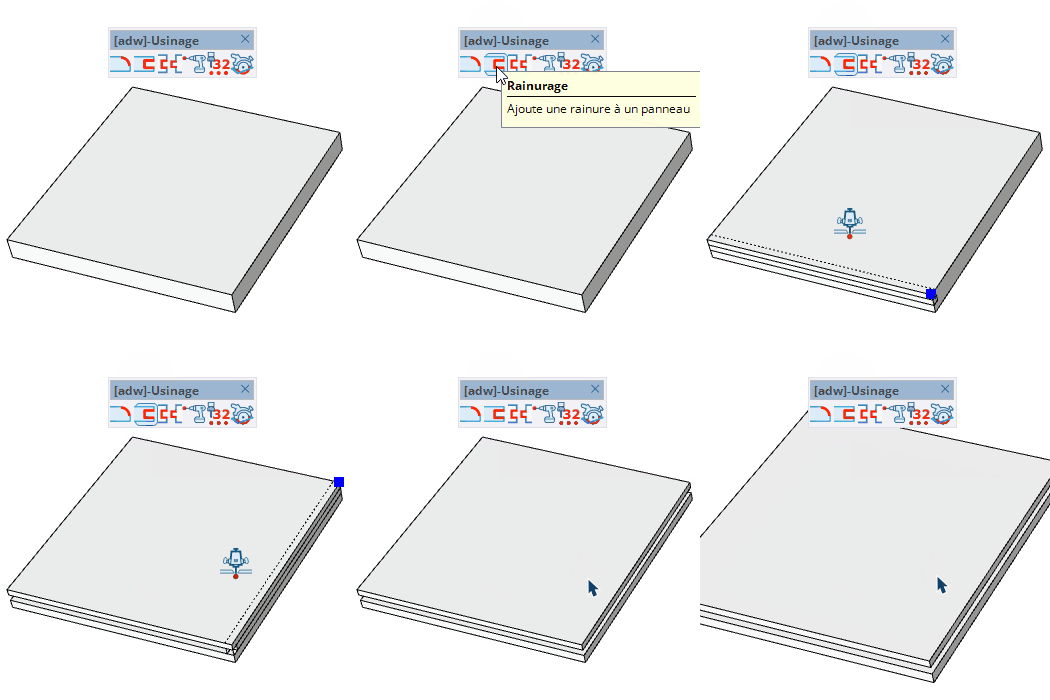
Video-Demonstration

Demonstration

Nutfräsen-Werkzeug

Eine Nut entlang einer oder mehrerer Kanten einer Platte über einen Profilpfad einfügen.

So funktioniert es

  1. Fahren Sie über eine Plattenfläche — die nächste Kante wird hervorgehoben
  2. Geben Sie Schultermaße (Schulter_1 ; Schulter_2) im VCB ein, dann klicken Sie eine Kante an, um sie dem Pfad hinzuzufügen
  3. Klicken Sie weitere verbundene Kanten an, um den Nutpfad zu verlängern
  4. Doppelklicken Sie, um die gesamte Flächenschleife in einem Schritt zu fräsen

Tasten

  • Shift = Gesamte Flächenschleife fräsen (ohne Schultern)
  • Ctrl = Kontur angrenzender Platten fräsen
  • Esc = Vorgang abbrechen

VCB-Eingabe

  • Auf einer Fläche: Schulter_1 ; Schulter_2 — Rückversatz an jedem Kantenende
  • Außerhalb: Parement_Abstand ; Nutbreite ; Nuttiefe — Profilmaße der Nut

Tipps

  • Das Nutprofil (Breite und Tiefe) kann vor dem Klicken auf eine Kante angepasst werden
  • Die Nut wird automatisch auf alle identischen Platteninstanzen gespiegelt
  • Shift für eine geschlossene Nut rund um den gesamten Flächenumfang verwenden
  • Ctrl verwenden, um die Kontur über mehrere angrenzende Platten zu verfolgen

Testen Sie dieses Werkzeug kostenlos

AD Wood Kostenlose Testversion

Füllen Sie dieses Formular aus, um Ihren kostenlosen Download-Link zu erhalten.

Vielen Dank für Ihre Anfrage!

Ihr Download-Link ist bereit. Der Download startet automatisch.

Jetzt herunterladen