Profilleisten-Werkzeug
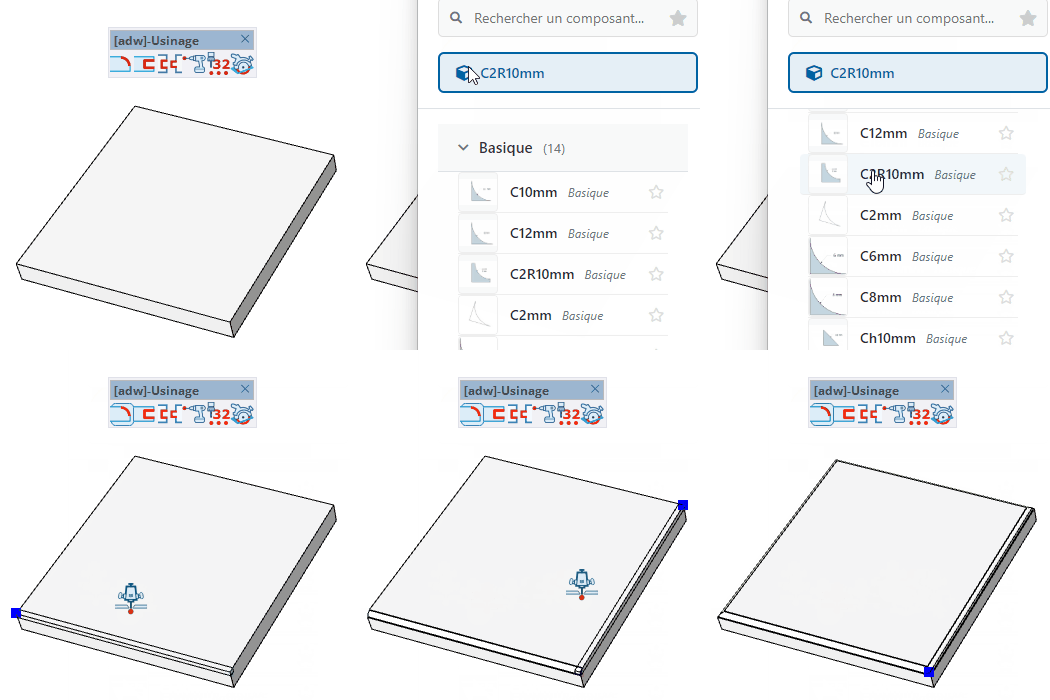
Eine Profilleiste (erhabenes Profil) entlang einer oder mehrerer Kanten einer Platte über einen Profilpfad einfügen.
So funktioniert es
- Über eine Plattenfläche fahren — die nächste Kante wird hervorgehoben
- Schultermaße (Schulter_1 ; Schulter_2) im VCB eingeben, dann eine Kante anklicken, um sie dem Pfad hinzuzufügen
- Weitere verbundene Kanten anklicken, um den Profilleistenpfad zu verlängern
- Doppelklicken, um die Profilleiste in einem Schritt auf die gesamte Flächenschleife anzuwenden
Tasten
- Shift = Profilleiste auf gesamte Flächenschleife anwenden (ohne Schultern)
- Ctrl = Profilleiste entlang der Kontur angrenzender Platten anwenden
- Esc = Vorgang abbrechen
VCB-Eingabe
- Auf einer Fläche:
Schulter_1 ; Schulter_2 — Rückversatz an jedem Kantenende
- Außerhalb:
Werkzeughöhe ; Vorschub — Profilmaße der Leiste
- Teileingabe: Ein leer gelassener Parameter behält seinen aktuellen Wert —
12 ändert nur den 1., ;0,2 nur den 2. Parameter.
Tipps
- Das Profil (Höhe und Vorschub) kann vor dem Klicken auf eine Kante angepasst werden
- Die Profilleiste wird automatisch auf alle identischen Platteninstanzen gespiegelt
- Shift für eine geschlossene Leiste rund um den gesamten Flächenumfang verwenden
- Ctrl verwenden, um die Kontur über mehrere angrenzende Platten zu verfolgen