Outil Toupie (Rainure)
Usiner une rainure ou une feuillure le long d'une ou plusieurs arêtes d'une pièce suivant un chemin continu constitué d'arêtes d'une même face.
Comment ça fonctionne
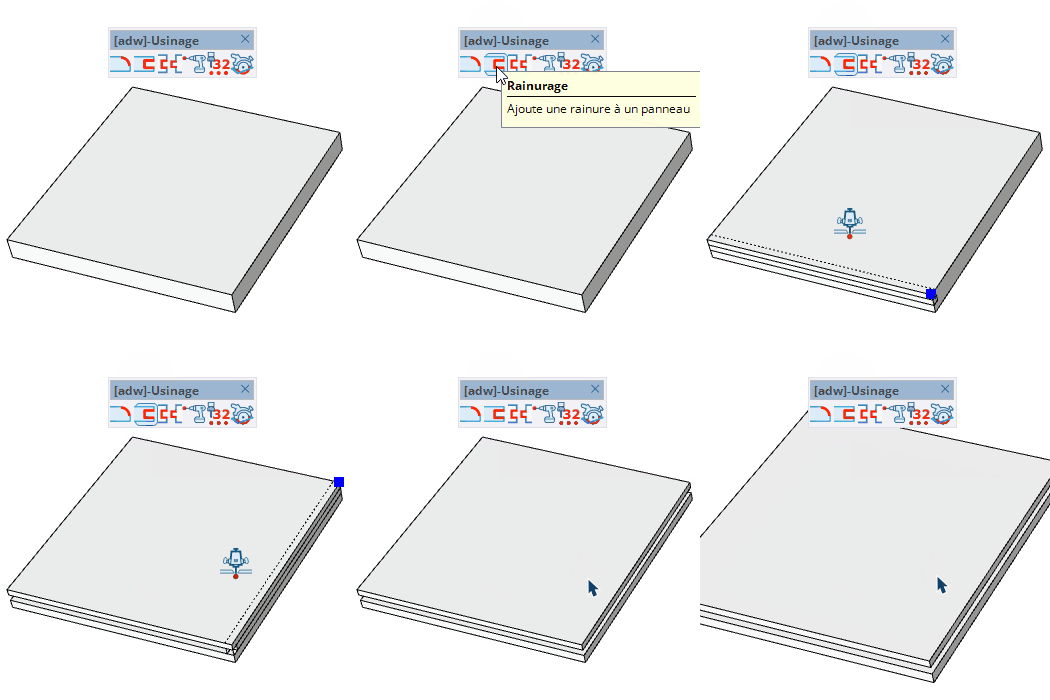
- Survoler une face d'une pièce' — l'arête la plus proche se met en évidence - Cette face correspond à celle qui se trouvera sur la table de la toupie ou sous la semelle de la défonceuse
- orsque le pointeur de la souris n'est pas sur une face, saisir les paramètres de la rainure ou de la feuillure : distance parement ; largeur ; profondeur et valider par entrée
- Lorsque le pointeur de la souris est sur la face "sur la table', saisir les épaulements (épaul_1 ; épaul_2) pour définir des usinages arrêtés dans le VCB, puis valider par entrée
- Le point de départ de l'usinage à l'épaulement 1 s'allume avec un carré bleu
- Les paramètres d'usinage étant saisis, un clic sur la face proche d'une arête usine cette arête
- Continuer à cliquer sur des arêtes connectées pour prolonger l'usinage de la rainure ou de la feuillure
- Double-cliquer sur la face pour appliquer la rainure ou la feuillure à tout le contour extérieur de la face en une seule opération
- En appuyant sur MAJ, on sélectionne tout le contour extérieur de la face
- En appuyant sur CTRL (ou Option sur MAC), on sélectionne une arête d'une pièce et celles de toutes les pièces adjacentes. On peut ainsi usiner tout le contour extérieur d'un cadre par exemple, constitué de deux montants et deux traverses
Touches
- Shift = Appliquer la rainure ou la feuillure à tout le contour extérieur de la face (sans épaulements)
- Ctrl = Appliquer la rainure ou la feuillure le long du contour extérieur d'un sous ensemble constitué de pièces adjacentes
- Alt = Le pointeur de la souris étant sur la face à usiner, on sélectionne soit la valeur des deux épaulements, soit la valeur d'un épaulement et celle de la longueur de l'usinage
- Esc = Annuler l'opération
Saisie VCB
- Sur une face :
épaul_1 ; épaul_2 — retrait depuis chaque extrémité de l'arête si Alt n'a pas été appuyé
- Sur une face :
épaul_1 ; length — retrait depuis une extrémité de l'arête et longueur de l'usinage si Alt a été appuyé
- Hors face :
distance_parement ; largeur_rainure ; profondeur_rainure — dimensions de l'usinage
- Saisie partielle : un paramètre laissé vide garde sa valeur actuelle —
12 ne change que le 1er paramètre, ;0,2 que le 2e, ;;0,4 que le 3e.
Conseils
- Le profil de la rainure ou de la feuillure (largeur et profondeur) peut être ajusté avant de cliquer sur une arête
- La rainure ou la feuillure est automatiquement reproduite sur toutes les instances identiques à la pièce sélectionnée
- Utiliser Shift pour une rainure ou une feuillure fermée sur tout le contour de la face
- Utiliser Alt pour définir soit les deux épaulement, soit une épaulement et la longueur de la rainure ou de la feuillure
- Utiliser Ctrl pour suivre les contoursextérieurs de plusieurs pièces adjacentes