Outil Vis
Placer des vis sur les faces de pièces en survolant près d'un bord — l'outil s'accroche au bord et positionne la vis à la distance parement définie.
Fonctionnement
- Sélectionner un composant vis dans le sélecteur qui s'ouvre automatiquement
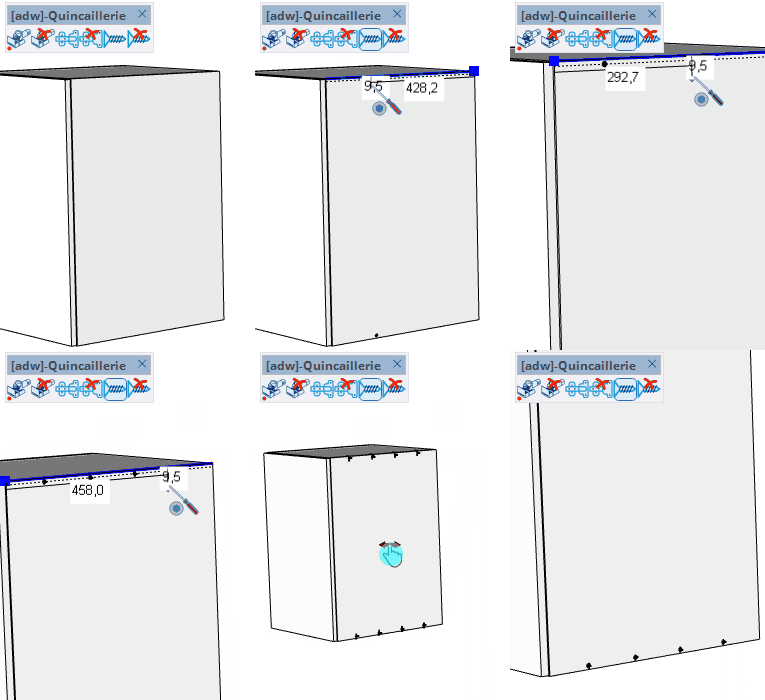
- Survoler la face d'une pièce près d'un bord — l'aperçu de la vis s'accroche au bord le plus proche
- Cliquer pour placer la vis à la position actuelle
- ou Taper une distance dans le VCB pour positionner la vis précisément depuis le point de référence
Touches
- Ctrl / Option = Changer le point de référence vers le sommet du bord le plus proche
- ↓ = Garder l'arête sélectionnée même si ce n'est pas la plus proche
- + / - = Augmenter / diminuer le nombre de vis
- Alt = Activer / désactiver l'accrochage aux points - Il existe trois modes de positionnement faciles à choisir en fonction de l'affichage
- Esc = Annuler l'opération
Saisie VCB
- Si le pointeur de la souris n'est pas sur une face :
distance parement — définir la distance parement depuis l'arête sélectionnée
- Si le pointeur de la souris est sur la face et plusieurs vis : Position de départ et entraxe :
position_départ ; entraxe
- Si le pointeur de la souris est sur la face et une vis : distance depuis le point de référence :
distance depuis le point de référence
- Après deux vis :
Nx ou N/ — multiplier ou diviser l'espacement pour ajouter N vis supplémentaires
Conseils
- Le sélecteur de composants s'ouvre automatiquement — choisir le type de vis avant de la placer
- Une ligne de cote affiche la distance actuelle depuis le point de référence lors du survol pour une seule vis à poser
- Utiliser Ctrl/Option pour changer quel sommet sert de point de référence pour la mesure de distance
- La distance de parement (décalage depuis le bord) peut être saisie directement dans le VCB si le pointeur souris n'est pas sur une face
- Utiliser + ou - pour changer le nombre de vis à poser en un clic
- Utiliser Alt pour s'accrocher à des positions prédéfinies le long de l'arête
- Premier appui : les vis sont équiréparties le long de l'arête
- Deuxième appui : la première vis est à la position de départ et les suivantes espacées de la valeur d'espacement
- Troisième appui : la première vis est à la position de départ, la dernière est à l'extrémité opposée et les autres équiréparties entre les deux