Outil Quincaillerie
Positionner des composants de quincaillerie (charnières, poignées, coulisses…) sur une face d'une pièce, alignés sur une arête de référence.
Comment ça fonctionne
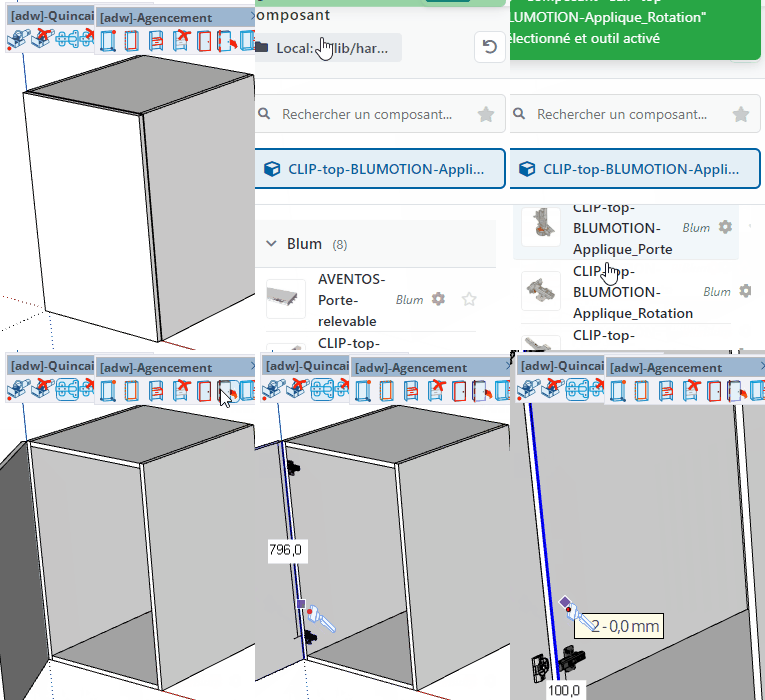
- Sélectionner un composant de quincaillerie dans la liste de composants
- Survoler une face pour positionner le composant de quincaillerie le long de l'arête la plus proche
- Saisir la position de départ et l'entraxe dans le VCB, puis confirmer ou cliquer le point indiqué
- Utiliser la flèche Haut pour symétriser le composant le long de l'arête
Touches
- Ctrl = Changer le point de référence
- + / - = Augmenter / diminuer le nombre de quincaillerie
- Alt = Activer / désactiver l'accrochage aux points - Il existe trois modes de positionnement faciles à choisir en fonction de l'affichage
- Flèche Haut = Symétriser le placement
- Flèches Droite ou Gauche = Tourner le composant
- Flèche Bas = Indiquer une inférence en restant sur l'arête indiquée
- Esc = Annuler l'opération
Saisie VCB
- Si le pointeur de la souris n'est pas sur une face : distance du composant de quincaillerie depuis l'arête
- Si le pointeur de la souris est sur la face d'usinage : Position de départ et entraxe :
position_départ ; entraxe
- Saisie partielle : un paramètre laissé vide garde sa valeur actuelle —
12 ne change que le 1er paramètre, ;0,2 que le 2e.
Conseils
- Le composant de quincaillerie doit être sélectionné dans la liste avant d'activer l'outil
- Alt permet d'activer le positionnement prédéfini. En appui fait défiler les points de référence disponibles sur l'arête
- La distance au parement est définie par composant et peut être modifiée dans ses attributs
- Les placements de quincaillerie sont enregistrés dans le panneau et exportés vers le CNC