Plattenwerkzeug
Platten

Plattenwerkzeug

Plattenteile durch Anklicken von zwei Punkten für Länge und Breite zeichnen — der Plattenselektor legt vor Beginn Material und Dicke fest.
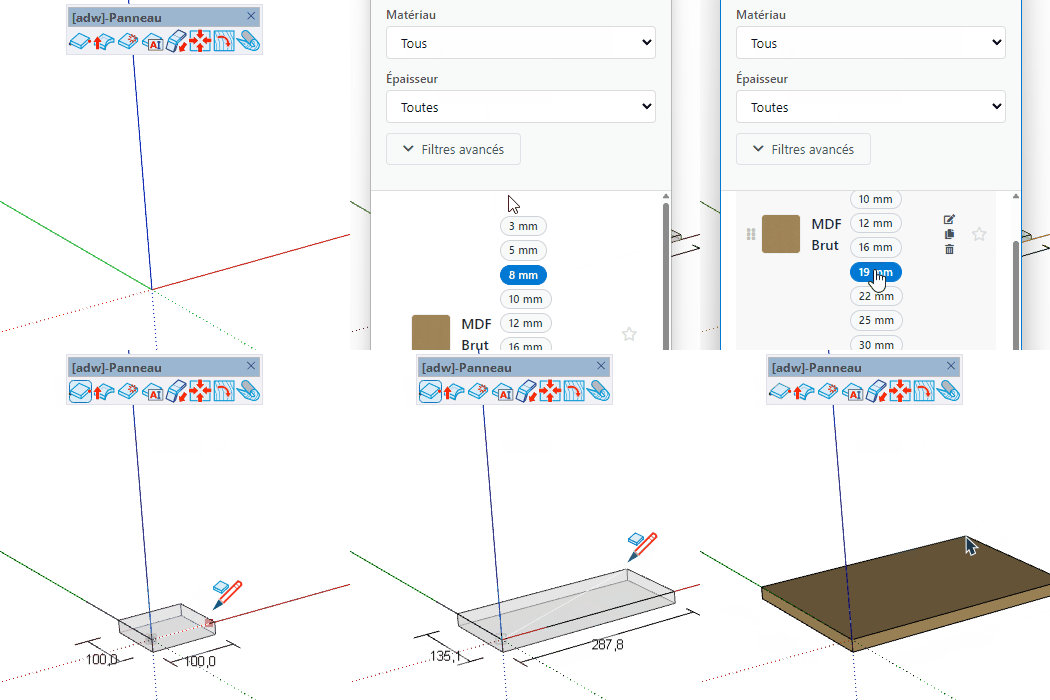
Video-Demonstration

Demonstration

Platten-Werkzeug

Platten durch Klicken auf zwei Punkte zeichnen, um Länge und Breite zu definieren — der Plattenauswähler legt Material und Stärke vor dem Start fest.

So funktioniert es

  1. Material und Stärke im Plattenauswähler wählen, der sich automatisch öffnet
  2. Ersten Punkt klicken, um den Ursprung der Platte festzulegen
  3. Maus bewegen und zweiten Punkt klicken, um die Plattenmaße zu definieren
  4. Maße im VCB eintippen, um exakte Längen- und Breitenwerte einzugeben

Tasten

  • Ctrl / Option = Plattenrichtung umkehren (Z-Achse umkehren)
  • = Platte entlang der grünen Achse ausrichten
  • = Platte entlang der roten Achse ausrichten
  • ↑ / ↓ = Platte entlang der blauen Achse ausrichten (Standard)
  • Esc = Vorgang abbrechen

VCB-Eingabe

  • Normal: Länge ; Breite — exakte Plattenmaße festlegen
  • Auf einem Punkt: Abstand — Einrast-Schrittweite für Punktinferenz festlegen

Tipps

  • Der Plattenauswähler öffnet sich automatisch beim Aktivieren — zuerst Material und Stärke wählen
  • Plattenmaße werden auf die maximale Plattengröße aus der Bibliothek begrenzt
  • Pfeiltasten verwenden, um die Plattenausrichtung vor dem Platzieren schnell zu ändern
  • Über einen Punkt fahren, um Abstandseinrastung für präzise Positionierung zu nutzen

Testen Sie dieses Werkzeug kostenlos

AD Wood Kostenlose Testversion

Füllen Sie dieses Formular aus, um Ihren kostenlosen Download-Link zu erhalten.

Vielen Dank für Ihre Anfrage!

Ihr Download-Link ist bereit. Der Download startet automatisch.

Jetzt herunterladen