Geneigtes-Rechteck-Werkzeug
Modellierung

Geneigtes-Rechteck-Werkzeug

Ein geneigtes Rechteck durch Anklicken von vier Punkten zeichnen — Einfügepunkt, Breite, Tiefe, dann Höhe oder Neigungswinkel. Unterstützt horizontale und vertikale Modi.
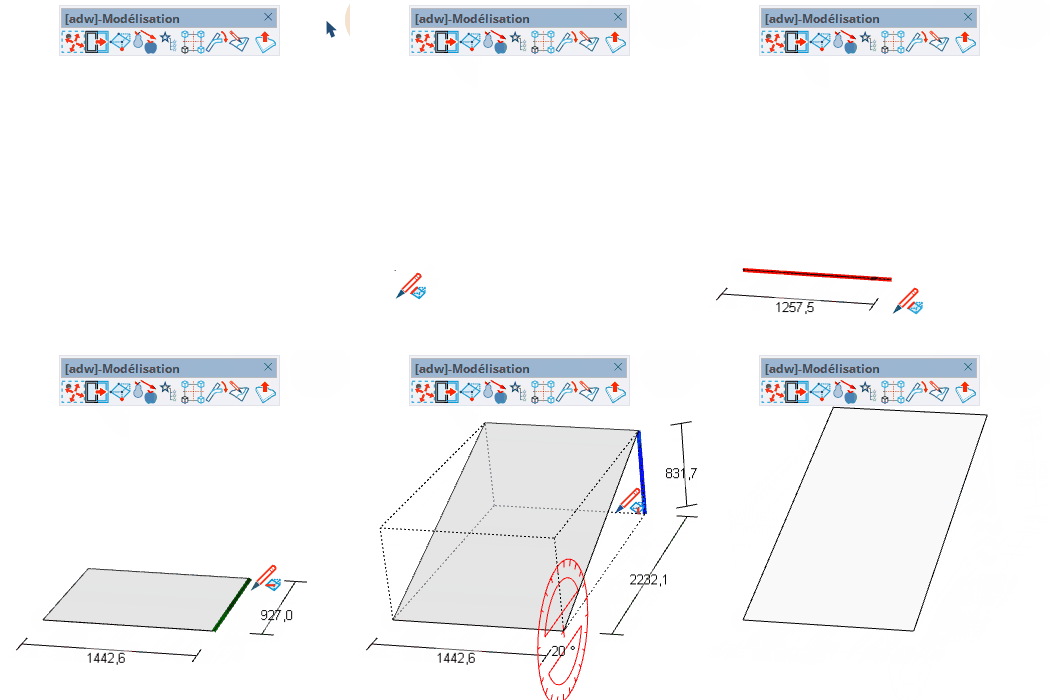
Video-Demonstration

Demonstration

Geneigtes Rechteck-Werkzeug

Ein geneigtes Rechteck durch Klicken von vier Punkten zeichnen — Einfügepunkt, Breite, Tiefe, dann Höhe oder Neigungswinkel. Unterstützt horizontale und vertikale Ausrichtungsmodi.

Funktionsweise

  1. Klicken, um den Einfügepunkt festzulegen
  2. Bewegen und klicken, um die Breite zu definieren
  3. Bewegen und klicken, um die Tiefe (horizontal) oder Höhe (vertikaler Modus) zu definieren
  4. Bewegen und klicken, um die Höhe oder den Neigungswinkel zu definieren — Wert im VCB eingeben für Präzision

Tasten

  • ← → ↑ ↓ = Zwischen horizontalem und vertikalem Modus wechseln
  • Ctrl / Option = Zwischen Höhen- und Winkeleingabe für den letzten Schritt wechseln
  • Esc = Vorgang abbrechen

VCB-Eingabe

  • Breitenschritt: Länge — präzise Breite festlegen
  • Tiefenschritt: Länge — präzise Tiefe oder vertikale Höhe festlegen
  • Höhenschritt: Länge — präzise Höhe festlegen; oder Winkel° im Winkelmodus

Tipps

  • Horizontaler Modus: Breite und Tiefe sind flach, die Höhe erzeugt die Neigung nach oben
  • Vertikaler Modus: Breite ist horizontal, Tiefe geht vertikal, Höhe erzeugt den horizontalen Überstand
  • Ctrl/Option verwenden, um in den Winkelmodus zu wechseln und die Neigung in Grad statt als Abstand einzugeben
  • Bemaßungslinien in Rot, Grün und Blau zeigen bei der Konstruktion jede Achse an

Testen Sie dieses Werkzeug kostenlos

AD Wood Kostenlose Testversion

Füllen Sie dieses Formular aus, um Ihren kostenlosen Download-Link zu erhalten.

Vielen Dank für Ihre Anfrage!

Ihr Download-Link ist bereit. Der Download startet automatisch.

Jetzt herunterladen